ひとり社長の「適用に関する調査票」をe-Govでやってみた

ひとり社長の「適用に関する調査票」をe-Govでやってみた アイキャッチ画像
さのっち

数年に一度の「適用に関する調査票」。次回の自分が迷わないための備忘録として、e-Govでの電子申請手順を残しておきます。
GビズIDプライムをお持ちなら、自宅にいながらペーパーレスで提出できてとっても便利。同じ状況でお困りのひとり社長さんのヒントになれば幸いです。

やることは大きく分けて以下の3ステップです。

  • 調査票に電子申請として適切な入力をします。
  • e-Taxから直近の所得税徴収高計算書をダウンロードして、調査票に添付します。
  • 内容を確認して提出します。

それでは、手順へと進んでいきますね。

e-Gov電子申請マイページへログイン

はじめに、e-Gov電子申請マイページへログインします。僕の場合はGビズIDアカウントを使っています。ログイン方法について、詳しく知りたいひとり社長さんには、こちらのページ「e-Gov電子申請マイページにログイン」がオススメです!ぜひ立ち寄ってみてください。

「適用に関する調査票」を検索

ログインができたら、申請する「適用に関する調査票」を画面に表示します。以下の手順に沿って、操作を進めてみましょう。

手続検索

e-Gov電子申請マイページのメニューバーから「手続検索」をクリックします。
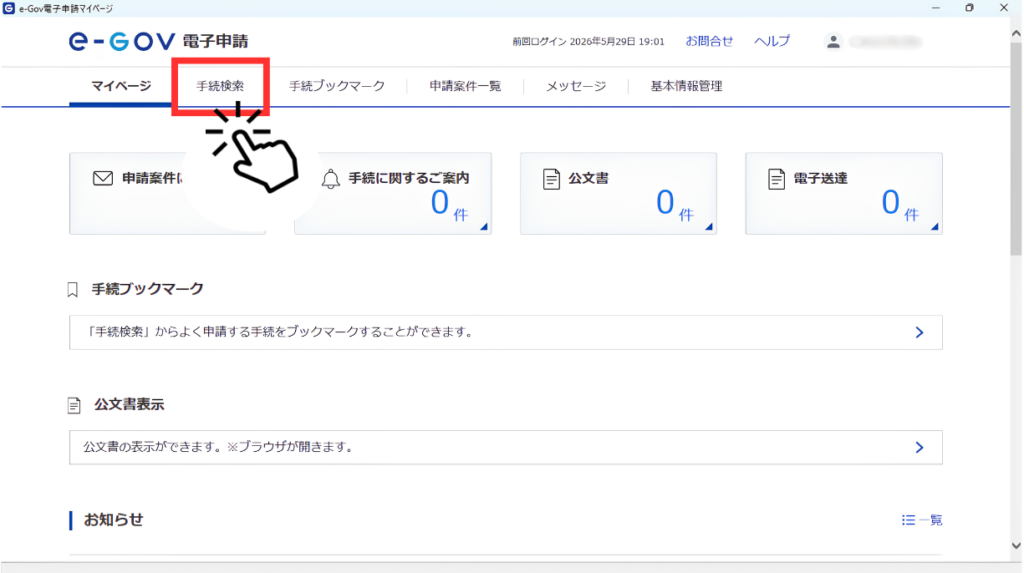
スクショ画像 e-Gov電子申請マイページのメニューバーにある「手続検索」を赤枠で示し、クリックを促している
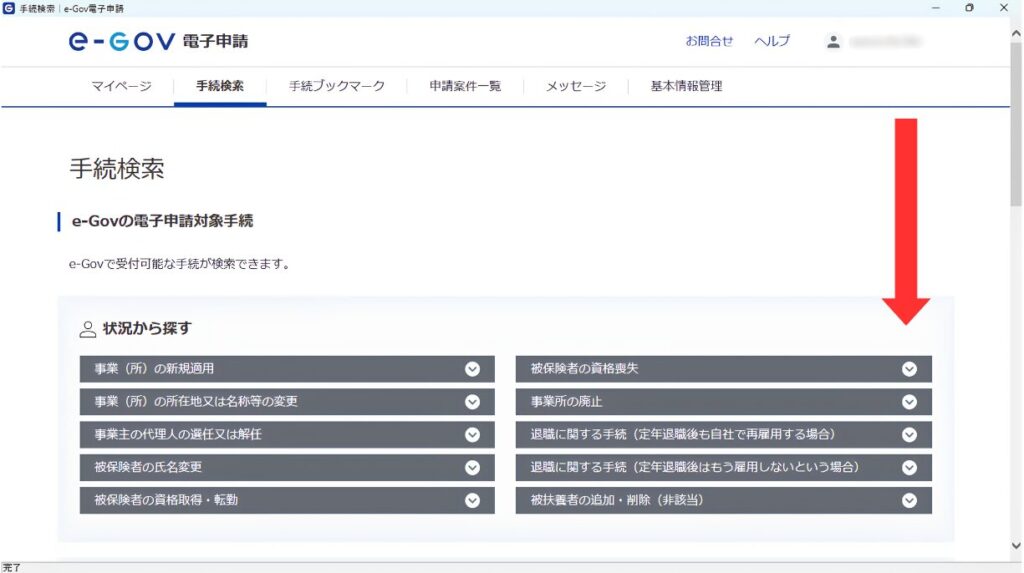
「手続検索」ページをスクロール
スクショ画像 e-Gov 電子申請手続検索ページのスクロールを促すために、下向きの赤矢印で示している
手続名称から探してみる

「手続名称から探す」の検索窓に「適用に関する調査票」と入力して「検索」ボタンをクリックします。
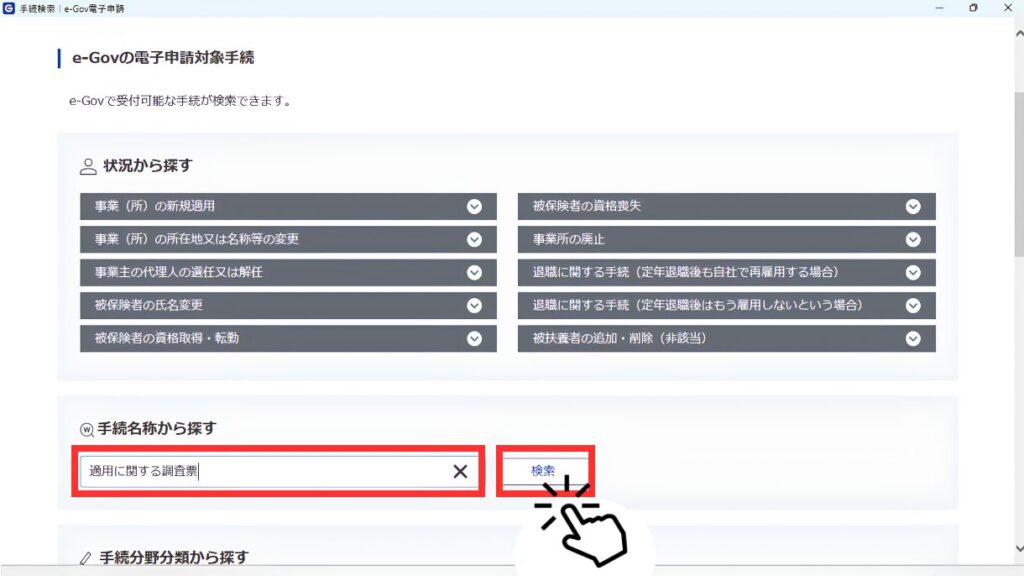
スクショ画像 e-Gov 電子申請手続検索ページ「手続名称から探す」の検索窓に「適用に関する調査票」と入力した部分を赤枠で示している また、「検索」ボタンを赤枠で示し、クリックを促している

これで、「手続き検索結果一覧ページ」下に「適用に関する調査票」が表示されます。

さのっち
さのっち
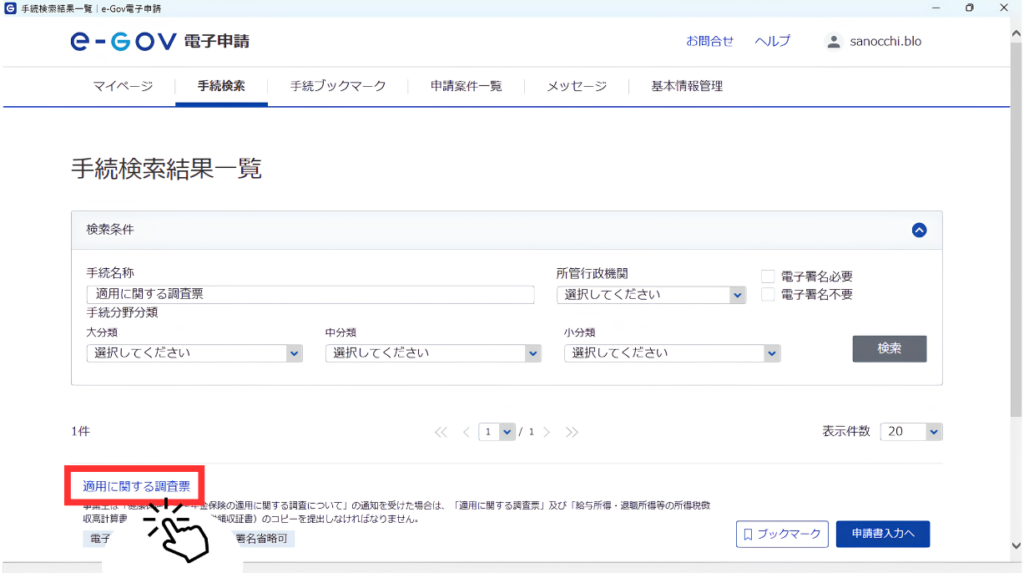
スクショ画像 手続検索結果一覧ページ左下にある「適用に関する調査票」という青いテキストを、赤枠で示し、クリックを促している
「手続き検索結果一覧ページ」

ここで、上画像のようにページ左下の「適用に関する調査票」と青く書かれたテキスト部分をクリックしてみると…

さのっち
さのっち

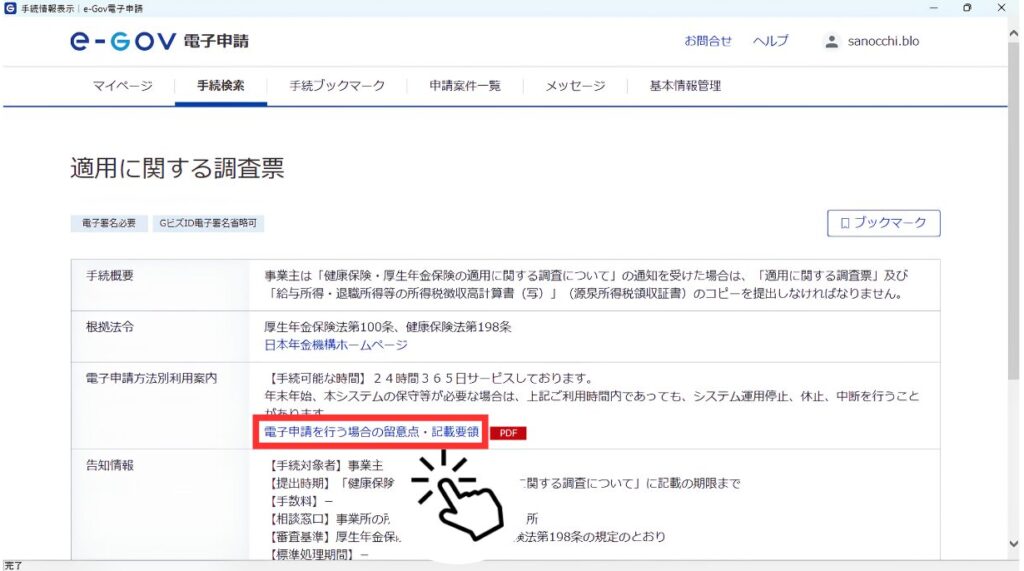
「適用に関する調査票ページ」が開き、調査の内容をサクッとチェックできます。

スクショ画像 適用に関する調査票についての内容の中程にある「電子申請方法別利用案内」の「電子申請を行う場合の留意点・記載要領 」というテキストリンクを赤枠で示し、クリックを促している
「適用に関する調査票ページ」

さらに上画像で示したように、ページ中程にある「電子申請を行う場合の留意点・記載要領 」というテキストリンクから、PDFを開いてみると…

さのっち
さのっち

この手続について、ためになる情報が詳しく書かれています。

GIF画像 電子申請を行う場合の留意点・記載要領PDFの1ページ目(「適用に関する調査票」の手続について・宛先について・電子申請を行う場合の留意事項が載ったページ)→2ページ目(記載要領の一部「事業所整理記号」や「事業所番号」などの説明が載ったページ)のアニメーション
電子申請を行う場合の留意点・記載要領 PDF (全6ページ)のうち、1ページ目(「適用に関する調査票」について〔手続・宛先・電子申請の留意事項〕)と2ページ目(記載要領〔「事業所整理記号」や「事業所番号」などの説明〕)のスライドショー
僕にとってPDFで特に参考になったこと2つ
  1. 電子申請する宛先は、管轄の年金事務所であること。
  2. 電子申請の場合は、「事業所番号」の記入(入力)も必要なこと。
電子申請では都道府県コードも必要?
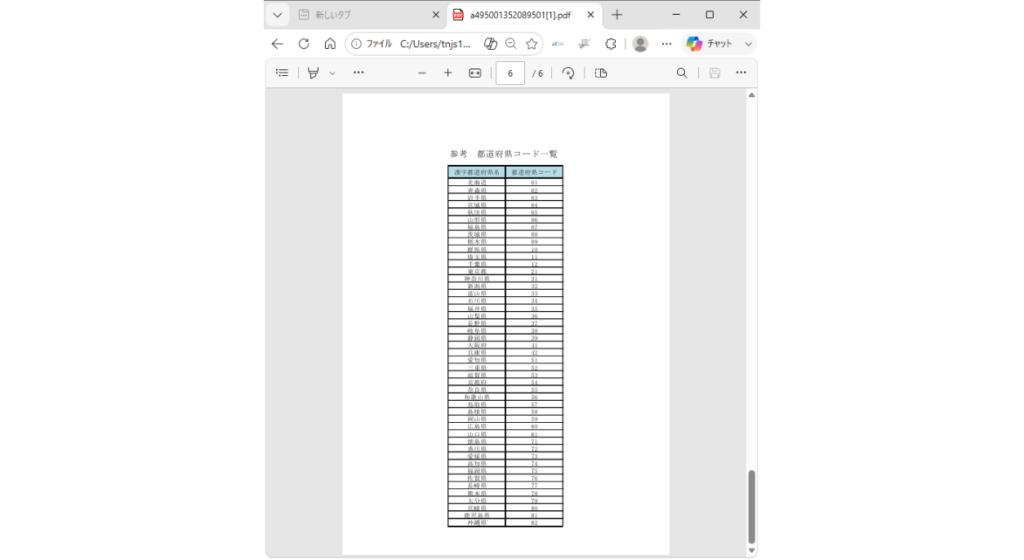
  • 「0000-アイウエ」や「0000-ABCD」のような事業所整理記号は、ハイフンの左側の4桁の数字のうち、前半の2桁が都道府県コード。そして、自分の都道府県に該当するコードを確認できる「都道府県コード一覧」が、PDF内にあるのを発見しました。
スクショ画像 電子申請を行う場合の留意点・記載要領PDFの6ページ目(「都道府県コード一覧」)
「都道府県コード一覧」:電子申請を行う場合の留意点・記載要領 PDF(全6ページ)の6ページ目(電子申請で入力する事業所整理記号のハイフン左側4桁の数字のうち、上2桁は「都道府県コード」です)

開いてみたPDFには、調査に回答するための情報がちゃんと盛り込まれていました。

さのっち
さのっち

ここで、いったんe-Govの操作から離れて「手元の資料をチェックする時間」です。次にあげる2つの中から、入力に必要な情報を探していきましょう!

  • 通知書類、またはファイル
  • この調査のために郵送されてきた同封書類

「事業所整理記号」と「事業所番号」の確認方法は?

どちらも、以下にあげた社会保険関係のお知らせに記載されています。

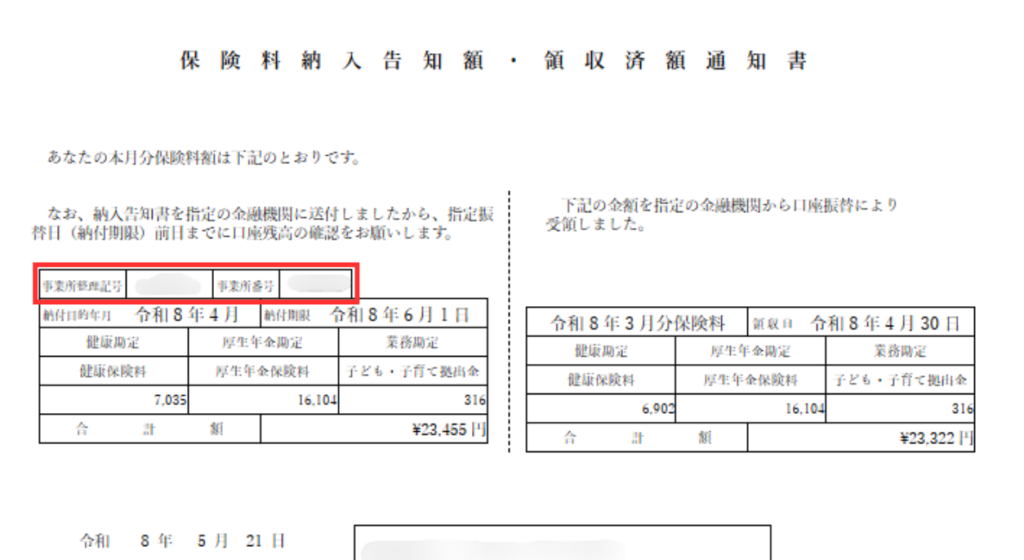
  • 保険料納入告知額・領収済額通知書:毎月20日頃に年金事務所から通達される社会保険料のお知らせです。
保険料納入告知額・領収済額通知書
スクショ画像 ファイルデータの「保険料納入告知額・領収済額通知書」で「事業所整理記号」と「事業所番号」が記載されている欄を赤枠で示している
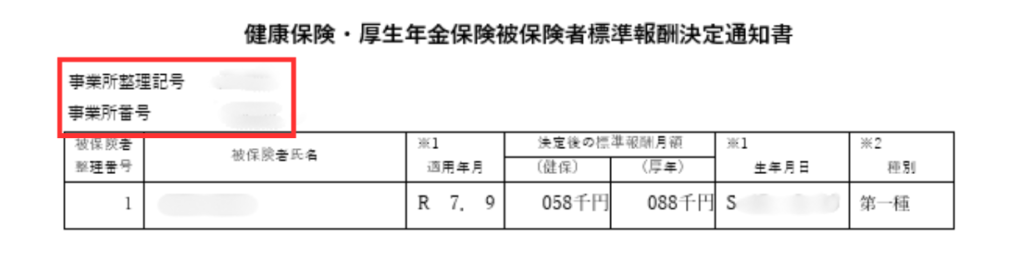
  • 標準報酬決定通知書:算定基礎届(7月上旬)などの手続き後に年金事務所から届くお知らせです。(ネットでの電子申請なら数日後にファイル形式で、紙での手続きなら9月頃に届きます)
標準報酬決定通知書
スクショ画像 ファイルデータの「標準報酬決定通知書」にある「事業所整理記号」と「事業所番号」の箇所を赤枠で示している

事業所整理記号(「0000-アイウエ」)で、ハイフンの左側の4桁の数字のうち、上2桁を知りたい場合は、こちら >

調査で郵送されてきた同封の書類の中にも手がかりが…

僕のケースでは、送られてきた「紙媒体の『適用に関する調査票』」の左下に事業所整理記号が表示されていました。そして、その調査票の提出者記入欄には、すでに事業所整理記号が印字されていました。
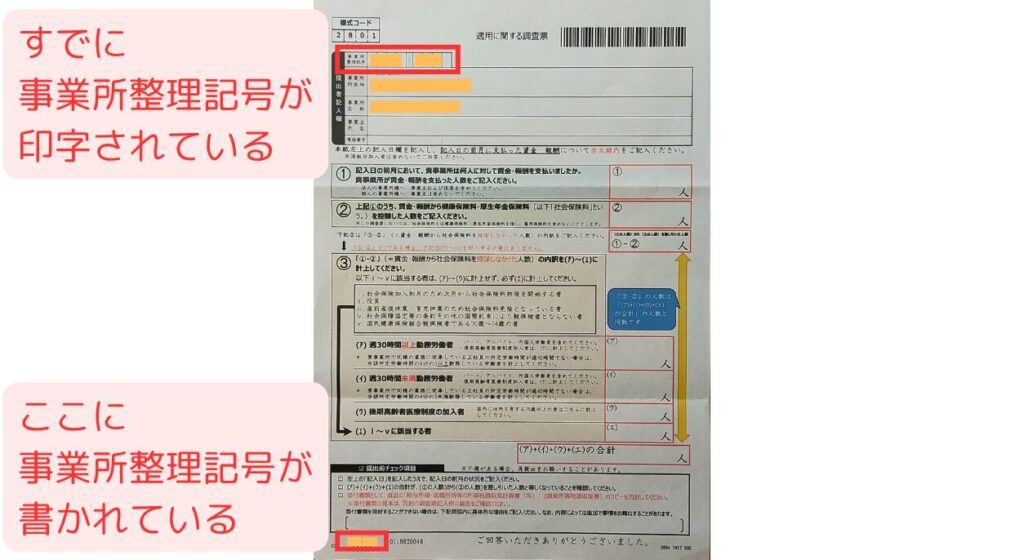
写真画像 紙媒体の「適用に関する調査票」にある事業所整理記号の「印字されている欄」と「記載箇所」を赤枠で示し、それぞれテキストによって状況説明をしている
郵送されてきた紙媒体の「適用に関する調査票」
ここまでのまとめ(提出の要点)
  • e-Govで調査票を表示できた。
  • 事業所整理記号が確認できた。
  • 事業所番号が確認できた。
  • 電子申請する宛先は、管轄の年金事務所だと分かった。

ここまでそろえば、後の入力から申請までがグッとスムーズに進められます。それでは、e-Govの操作に戻りましょう。

さのっち
さのっち

「適用に関する調査票」に入力・添付

調査票に必要事項を入力

調査票が表示できて、提出の要点が分かったら、必要事項を入力していきます。

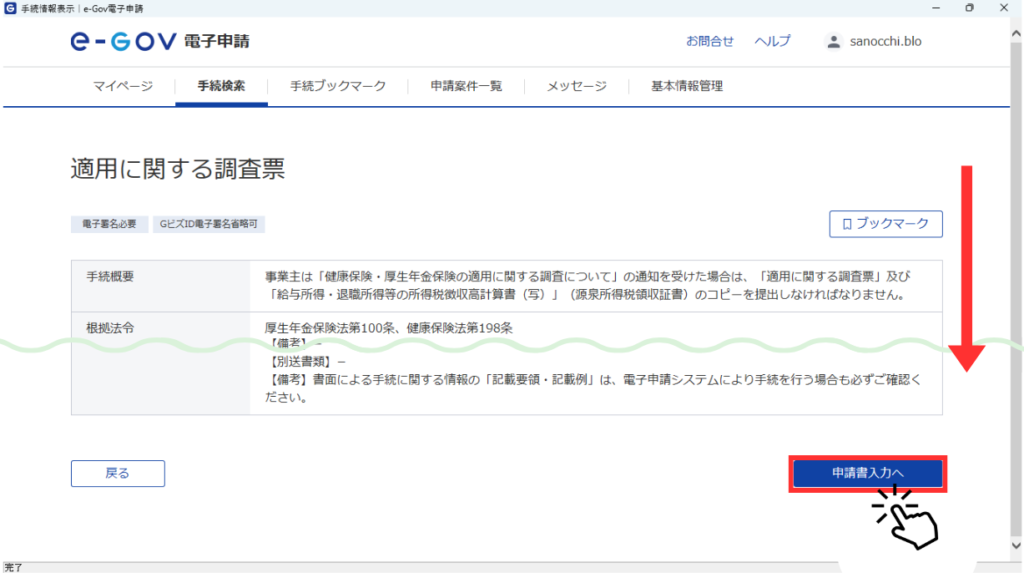
申請書入力へ

「手続き検索結果一覧ページ」、または「『適用に関する調査票ページ』を下までスクロールした」、右下にある「申請書入力へ」ボタンをクリックします。
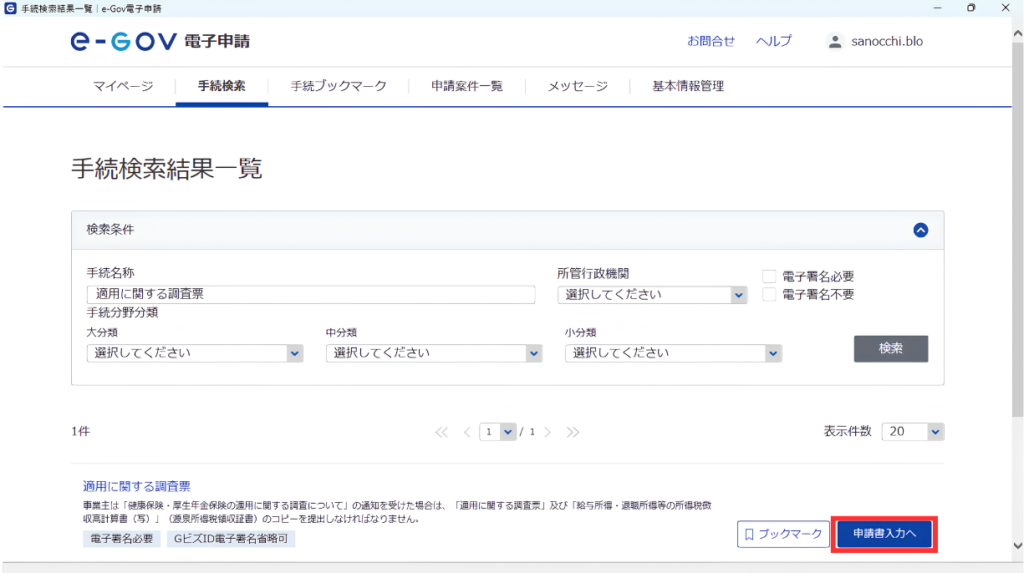
スクショ画像 手続検索結果一覧ページ右下の「申請書入力へ」ボタンを赤枠で示し、クリックを促している
「手続検索結果一覧ページ」

[または]

「適用に関する調査票ページ」
基本情報を確認

申請書入力画面になり、ページを少しスクロールします。ここでは、基本情報(申請者情報・連絡先情報)が正しく設定されているか確認しましょう。

未設定や変更する場合には、それぞれの設定ボタンをクリックして対処してください。

GIF画像 
適用に関する調査票/電子申請を入力

ページを更にスクロールすると、「適用に関する調査票」が申請する様式一覧に表示されています。
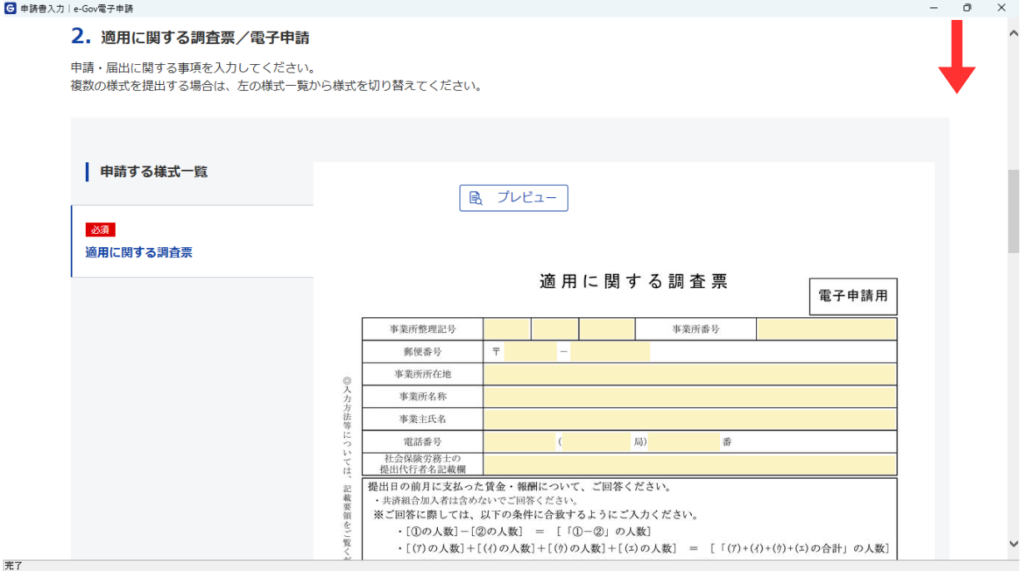
スクショ画像 

電子申請の入力方法を項目の上から順に追っていきますね。

さのっち
さのっち

社会保険に関する事業所(会社)情報を入力

下画像の会社情報は、あくまで仮のものであることをご了承ください。実際の申請では、会社の事実に基づいた記号・番号・所・名の入力が必要です。
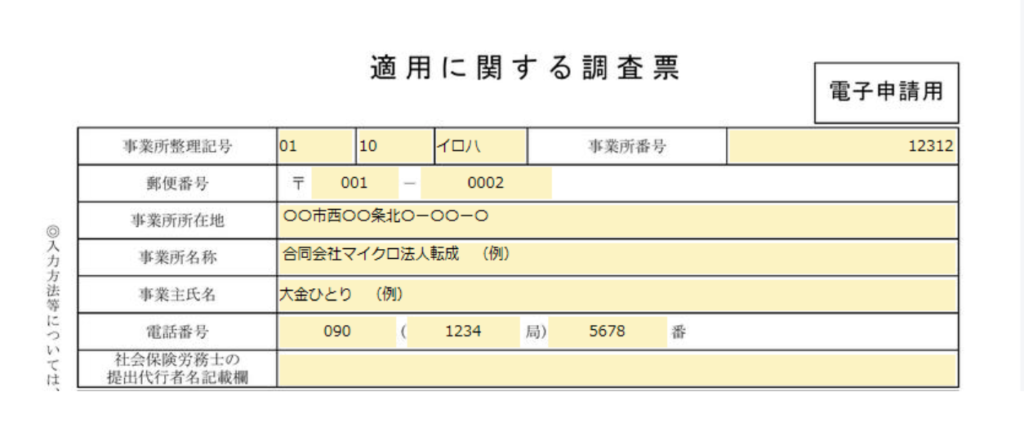
スクショ画像 調査票に仮の事業所整理記号・事業所番号・郵便番号・事業所所在地・事業所名称・事業主氏名・電話番号が入力されている
  • 事業所整理記号:ハイフンの左側は半角数字で、右側は全角で入力します。記号の確認方法はこちら >
  • 事業所番号:半角数字で入力します。番号の確認方法はこちら >
  • 郵便番号:事業所所在地の郵便番号を3桁、4桁の順に半角数字で入力します。
  • 事業所(会社の)所在地, 事業所名称(会社名), 事業主氏名:全角で入力します。
  • 電話番号:市外局番、市内局番、加入者番号の順に半角数字で入力します。
  • 社会保険労務士の提出代行者名記載欄:社会保険労務士が提出代行する場合のみ入力します。

質問の回答を入力

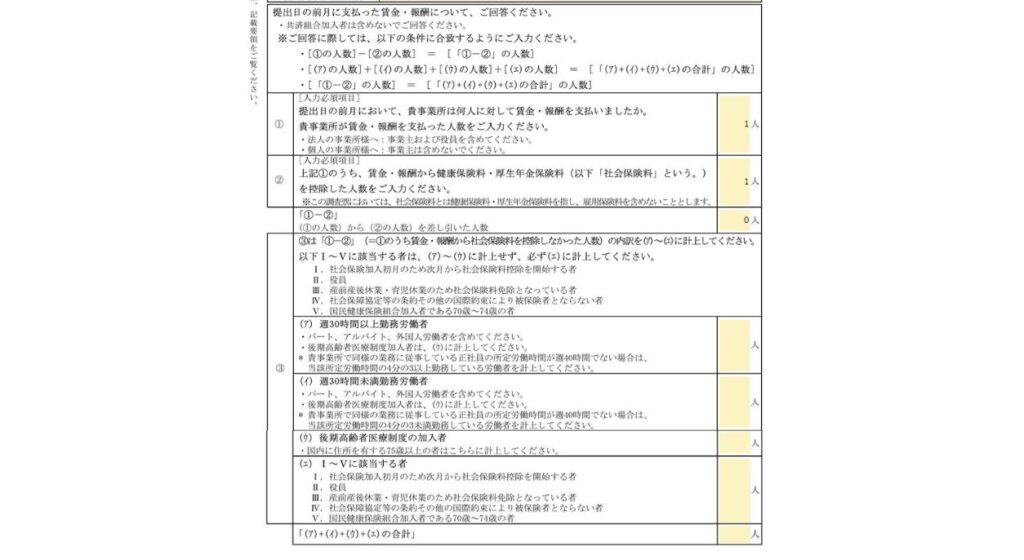
次に、質問に対して回答していきます。

僕の会社では
  • 賃金・報酬を支払っているのは、自分ひとり
  • 賃金・報酬から社会保険料を天引きしているのは、自分ひとり

以上の事実に基づいて、僕が実際にした回答がこちらです。

スクショ画像 調査票の質問に対して、人数の入力で回答されている欄と未入力のままの欄がある画像
以下は入力した回答の詳細です

①:提出日の前月において、賃金・報酬を支払った人数 ⇒1人

②:①のうち、賃金・報酬から社会保険料を控除した人数 ⇒1人

  • 「①-②」:(①の人数)から(②の人数)を差し引いた人数 ⇒0人

以上までは、入力必須です。「0人」でも、“必ず「0」を入力”します。

さのっち
さのっち

③ 以下:未入力……“「①-②」=「0人」”であれば、③以下は未入力でOKです。

以上①,②,③の入力方法については、【問合せ先:年金加入者ダイアル】に確認したので、信頼していただいて大丈夫です!

さのっち
さのっち

人数の回答について入力が完了したら、また少しページをスクロールします。

添付書類の有・無について入力

次は、直近の「所得税徴収高計算書」について、添付の「有・無」情報を入力します。
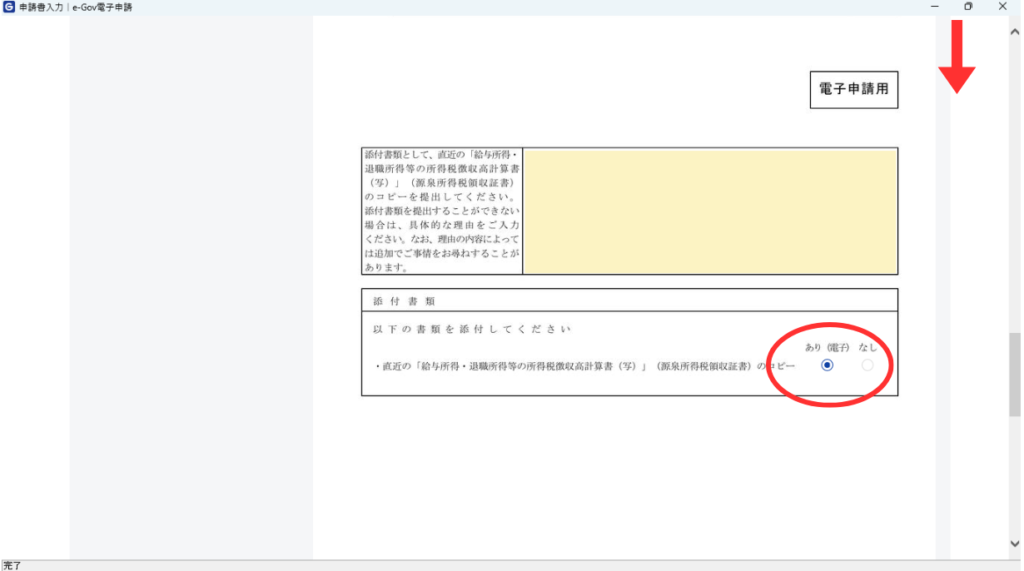
スクショ画像 調査票で必要書類の添付の有無情報を上・下2段で入力するエリアの画像 下段部の「あり(電子)」にチェックがついているのを赤枠で示して強調している

上画像のように、上・下2段に分かれた入力エリアが表示されています。必要書類のファイルを添付する場合の入力方法は、以下のとおりです。

  • 上段部:添付書類として、直近の「所得税徴収高計算書(写)」を提出できる場合は未入力でOKです。
  • 下段部:「直近の『…… 計算書(写)』(源泉所得税領収証書)のコピー」と書かれた横の「あり(電子)」にチェックを入れます。

入力操作お疲れ様です!一時保存して中断する場合についてもお伝えします。

さのっち
さのっち

調査票の入力を「一時保存して中断」する方法

いったん休憩を入れるのもいいかもしれませんね。「一時保存して中断」する手順は以下のとおりです。

「一時保存して中断」をクリック

申請書入力画面を、ページの一番下までスクロールして「一時保存して中断」ボタンををクリックします。
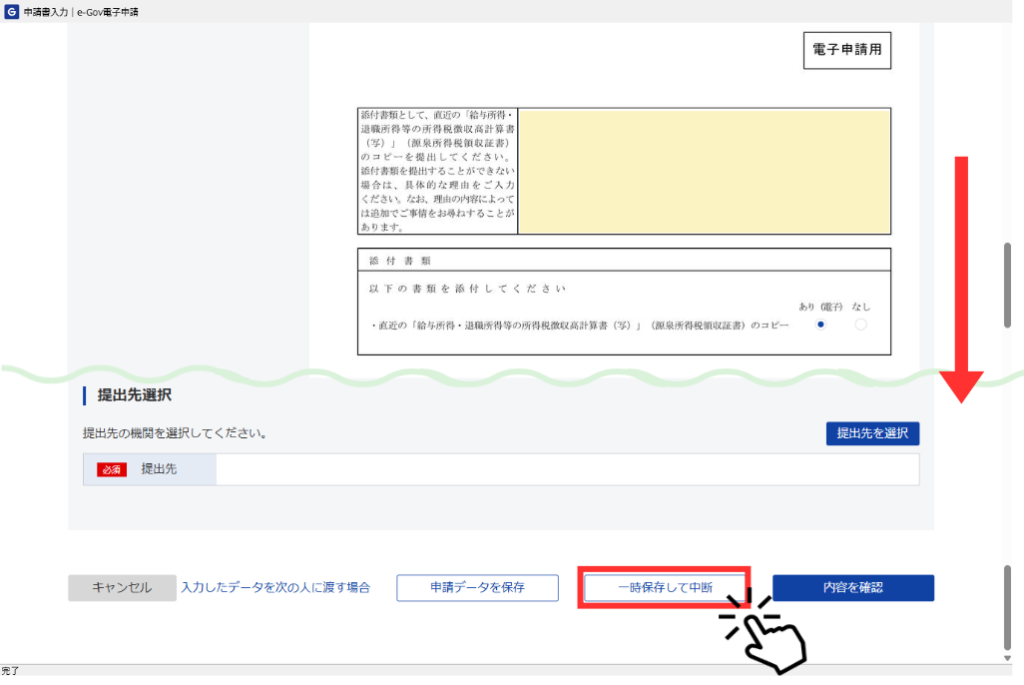
申請書入力ページのスクショ画像 ページのスクロールを促す下向きの赤い矢印が画面右側にある 画面見解したの「一時保存して中断」ボタンを赤枠で示し、その右下角にマウスカーソルの小さいイラストがある
ダイアログで「OK」をクリック

「一時保存して中断します。よろしいですか?」というダイアログボックスで「OK」ボタンをクリックします。
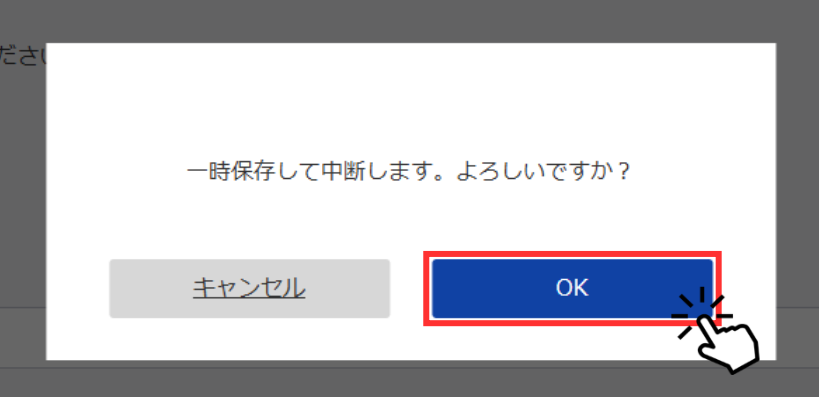
「一時保存して中断します。よろしいですか?」というダイアログボックスのスクショ画像 「OK」ボタンを赤枠で示し、その右下角にマウスカーソルの小さいイラストがある
任意の保存名を入力して「OK」をクリック

「入力したすべての内容を一時保存します。任意の保存名(申請データ名)入力してください。」と、ダイアログが表示されます。
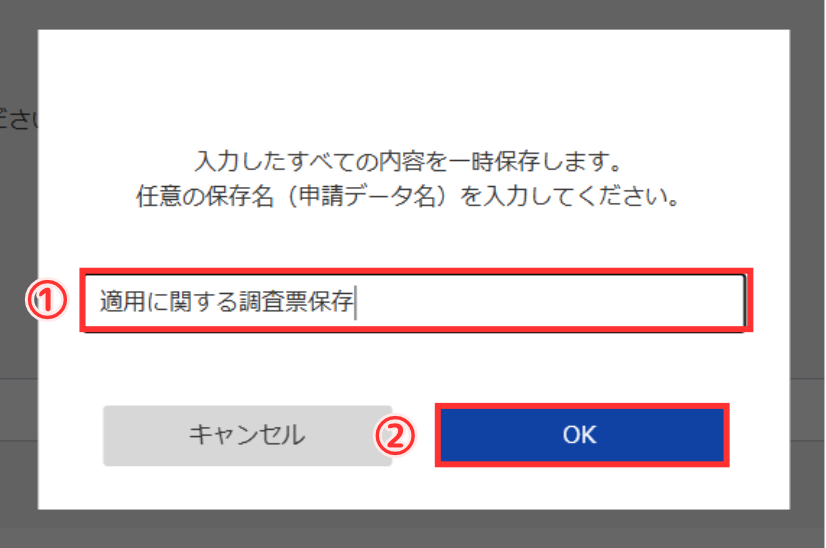
  1. 任意の保存名(適用に関する調査票保存など)を入力します。
  2. 「OK」ボタンをクリックします。
「入力したすべての内容を一時保存します。任意の保存名(申請データ名)を入力してください。」というダイアログボックスのスクショ画像 入力欄を赤枠で示している、そのすぐ左側に①と赤く記されている 「OK」ボタンを赤枠で示している、そのすぐ左側に②と赤く記されている
任意の保存名(申請データ名)を確認

e-Gov電子申請マイページを少しスクロールしたところにある「一時保存している申請案件」一覧で、自分が入力した保存名が青文字で表示されていれば、保存完了です。
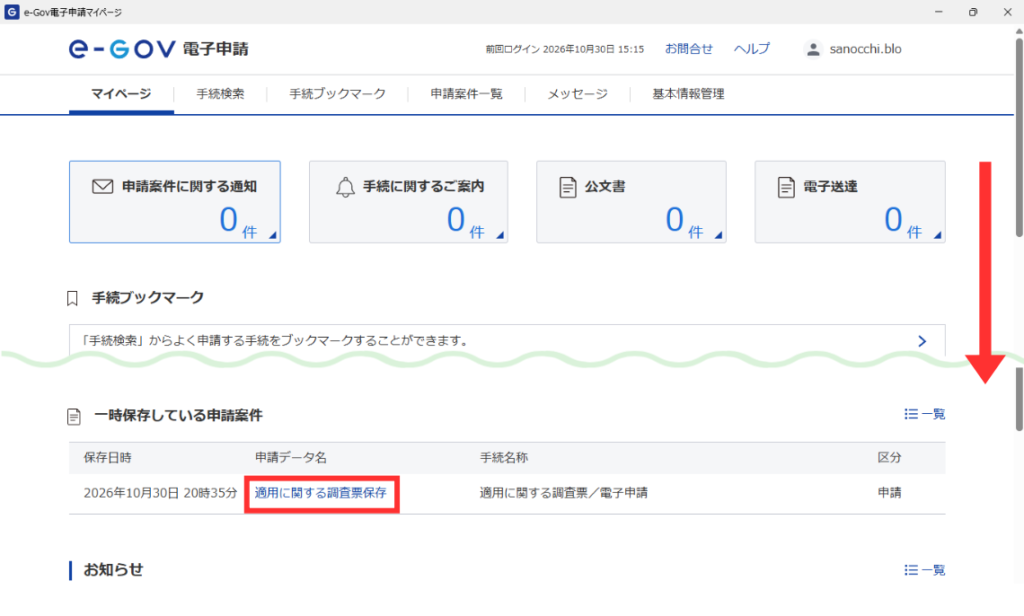
e-Gov電子申請マイページのスクショ画像 ページのスクロールを促す下向きの赤い矢印が画面右側にある 「一時保存している申請案件」一覧の「申請データ名(適用に関する調査票保存)」が青いテキストで明記されている部分を赤枠で示している
ポイント

電子申請の操作を続けるときは、この青いテキスト部分(任意の保存名)をクリックします。すると、画面が電子申請用の様式に切り替わり、申請を再開できるようになります。

次は、e-Govの操作からいったん離れ、e-Taxでの操作に移ります。必要書類「直近の『所得税徴収高計算書』」をPDFファイルとして自分のパソコンに保存し、調査票に添付できるように準備をします。

さのっち
さのっち
参 考

僕がこの調査を初めて経験したのは、4期目の決算を迎えた令和8年5月のことでした。なので、直近の所得税徴収高計算書(納期特例)としてダウンロードしたのは、令和7年7月~12月分の計算書です。

e-Taxで「添付書類-直近の『所得税徴収高計算書』」をダウンロードして保存する手順

次の記事で、e-Taxを使った操作(Windows)の手順を紹介しています!ぜひ、覗いてみてください。
【マイクロ法人】e-Taxの「徴収高計算書」をダウンロードして保存する手順

直近の徴収高計算書をダウンロードして、保存ができたら次は調査票に添付します。ここから先は、e-Govの操作に戻りますね。

さのっち
さのっち

調査票に「直近の『所得税徴収高計算書』」をPDFファイルとして添付

PDFファイルを調査票に添付する手順は以下のとおりです。

「書類を添付」ボタンをクリック

申請書入力画面を、ページ下へスクロールして「書類を添付」ボタンををクリックします。
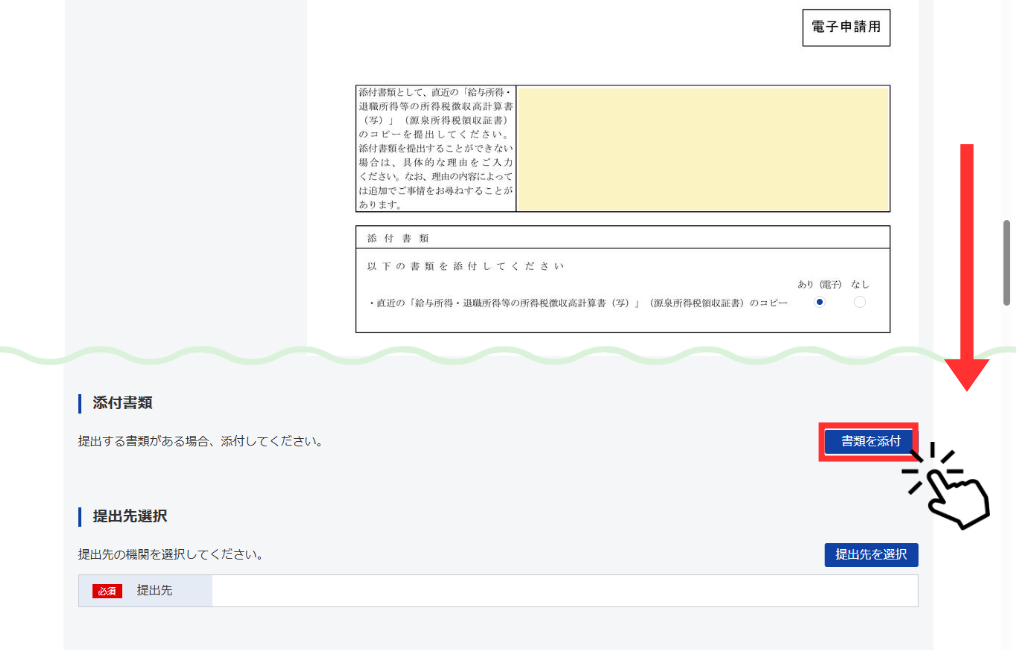
「適用に関する調査票」の電子申請画面で、チェックや書類名、PDFファイルの選択を確認し、「書類を添付」ボタンをクリックする手順の画面
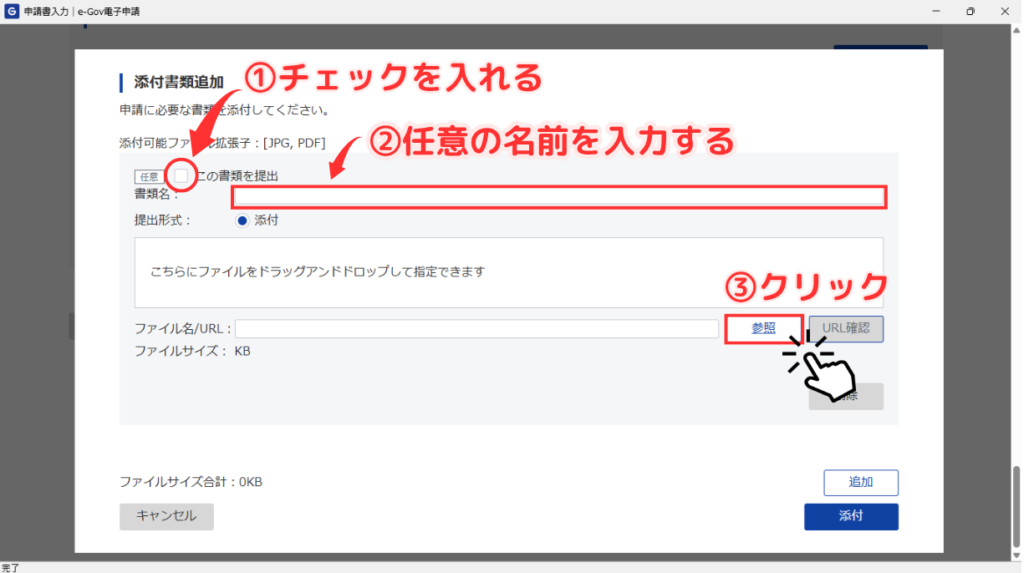
「添付書類追加」ダイアログ
  1. 「この書類を提出」の左側にチェックを入れます。
  2. 「書類名:」の欄に(直近の所得税徴収高計算書など)任意の名前をつけて入力します。
  3. ダイアログの中ほど、右寄りにある「参照」ボタンをクリックします。
「添付書類追加」ダイアログで、①書類の選択チェック、②任意の書類名の入力、③「参照」ボタンのクリックという3つの手順を示している画像
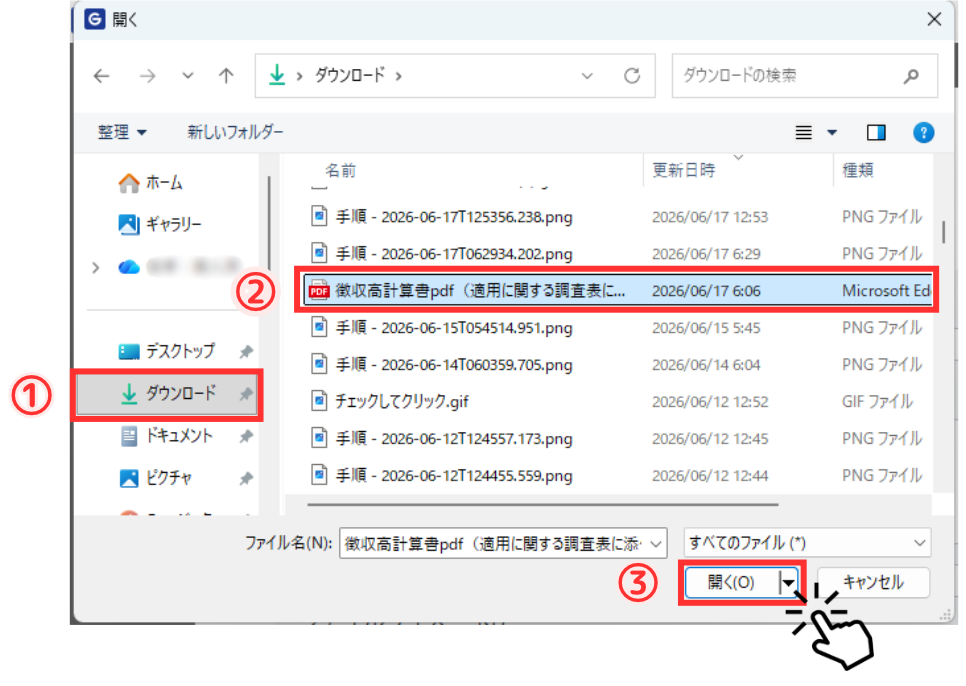
「開く」ウィンドウ

表示された「開く」ウィンドウでは、以下のように操作します。

  1. ファイルの保存先を確認します。
  2. 保存したPDFファイルを選択します。
  3. ウィンドウの右下にある「開く」ボタンをクリックします。
パソコンの保存フォルダから「所得税徴収高計算書」のPDFファイルを選択し、「開く」ボタンをクリックしている操作画面
確認と「添付」

「チェックマーク」「任意の書類名」「PDFファイル」の入力が確認できたら、ダイアログ右下の「添付」ボタンをクリックします。
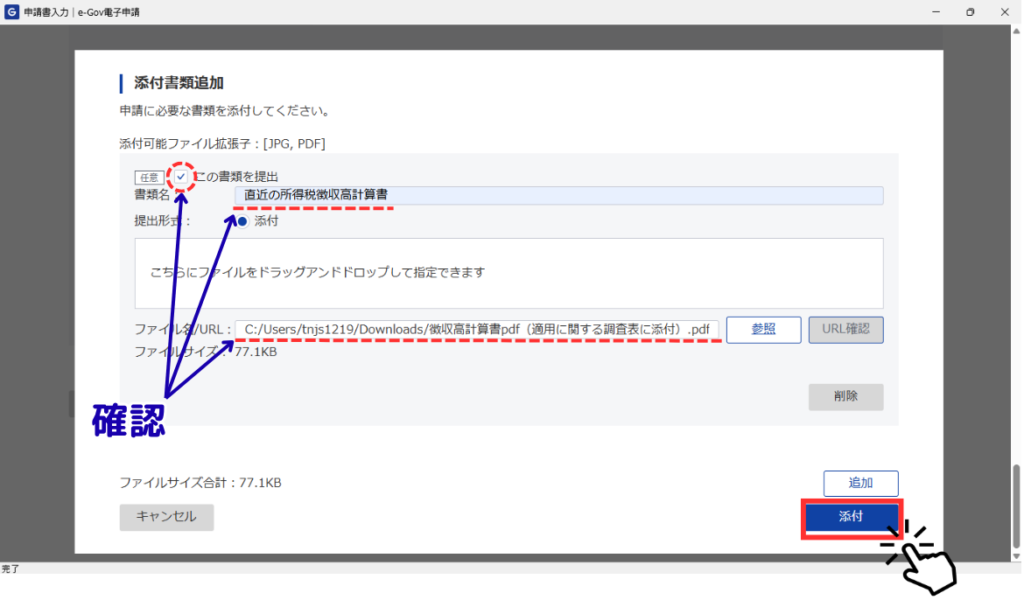
e-Gov電子申請の添付書類追加画面で、入力内容(チェック・書類名・PDFファイル)を確認し、「添付」ボタンをクリックしている手順の画面
㊟:チェックが外れていたり、任意の書類名が未入力だとエラー表示が出てしまうので気をつけます!

⏬

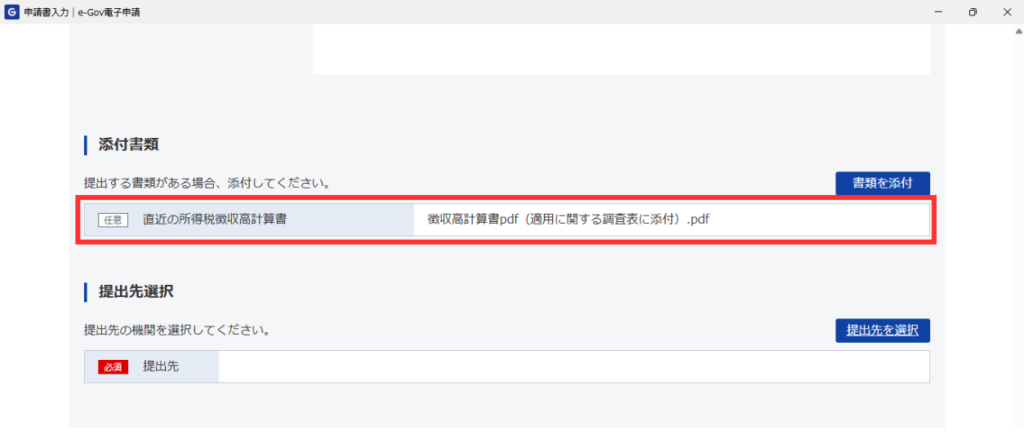
申請書入力画面に添付書類情報が入力されています。

e-Gov電子申請の申請書入力画面で、任意の書類名で選択したPDFファイルが正しく添付されていることを確認している様子
PDFファイルの添付が完了しました。

添付操作お疲れ様です!次は、調査票を提出する手順へと進みますね。

さのっち
さのっち

「適用に関する調査票」を提出

「提出先を選択」ボタンをクリック

申請書入力画面をスクロールした先にある「提出先を選択」ボタンをクリックします。
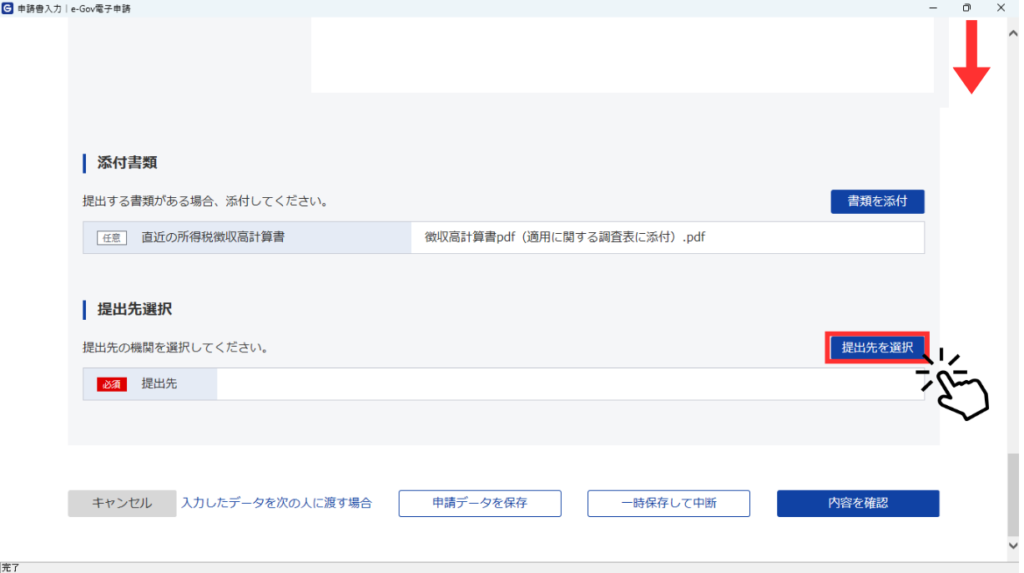
申請書入力画面で「提出先を選択」ボタンをクリックしている様子
「提出先選択」ダイアログ

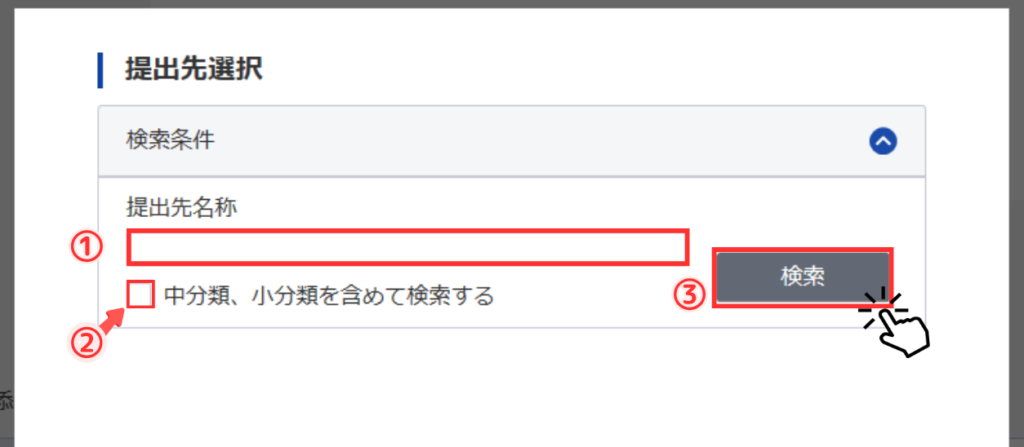
提出先(管轄の年金事務所)に関する検索条件を設定します。

  1. 検索窓に「提出先名称(管轄の年金事務所名)」を入力します。
  2. 「中分類、小分類を含めて検索する」の左側にチェックを入れます。
  3. 「検索」ボタンをクリックします。
「提出先選択」ダイアログで、①名称の入力欄、②中分類・小分類を含めて検索するチェック、③検索ボタンの位置を示している手順の画像

⏬

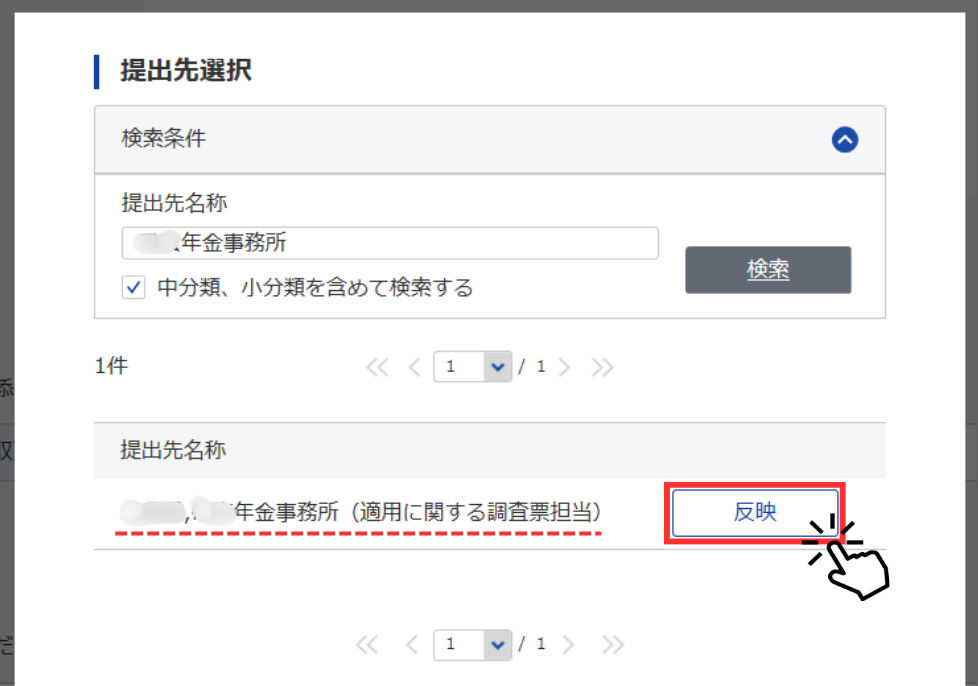
  • 提出先名称が表示されるので「反映」ボタンをクリックします。
「提出先選択」ダイアログで該当する提出先が表示されたら、右側にある「反映」ボタンをクリックしている手順の画面

⏬

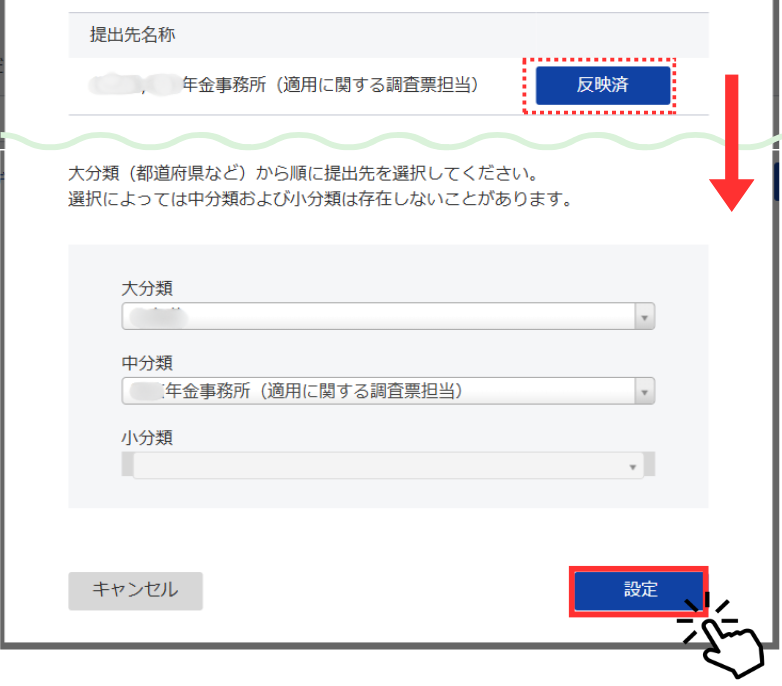
  • 「反映」ボタンが「反映済」に切り替わったのが確認できたら、ダイアログをスクロールして画面右下の「設定」ボタンをクリックします。
「提出先選択」ダイアログの下部にある「設定」ボタンをクリックして、管轄の提出先を決定している手順の画面
「内容を確認」ボタンをクリック

申請書入力画面で提出先の入力が確認できたら、画面右下の「内容を確認」ボタンをクリックします。
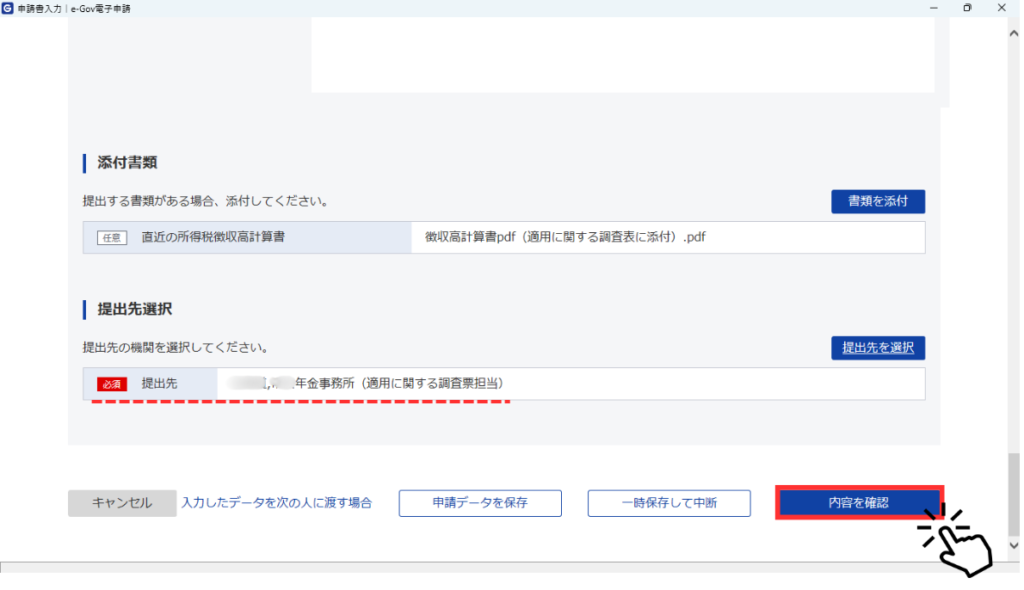
申請書入力画面の最下部にある「内容を確認」ボタンをクリックして、次の確認画面へ進む手順の画面
「提出」ボタンをクリック

申請内容確認画面をスクロールして入力内容の確認ができたら、画面右下の「提出」ボタンをクリックします。
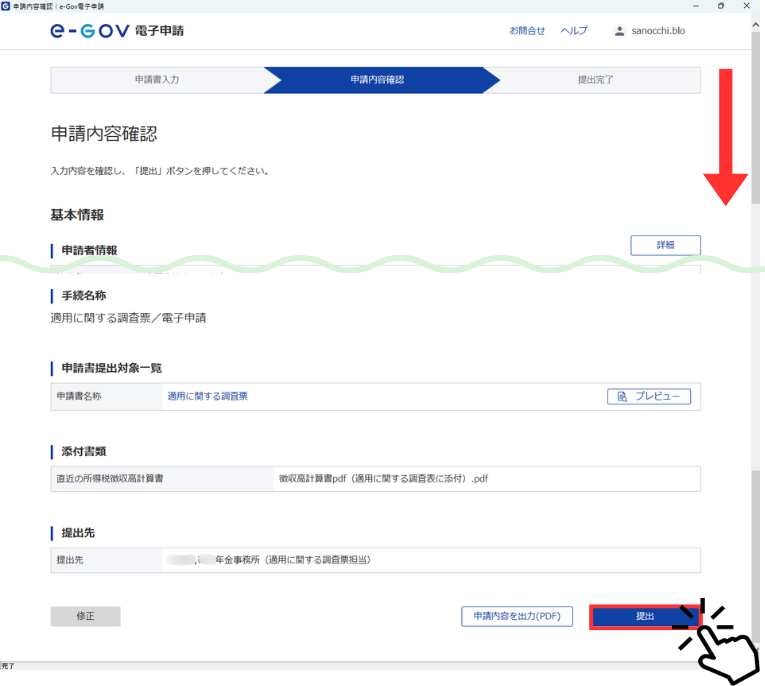
e-Gov電子申請の画面で、入力内容を確認して画面右下の「提出」ボタンをクリックしている様子

⏬

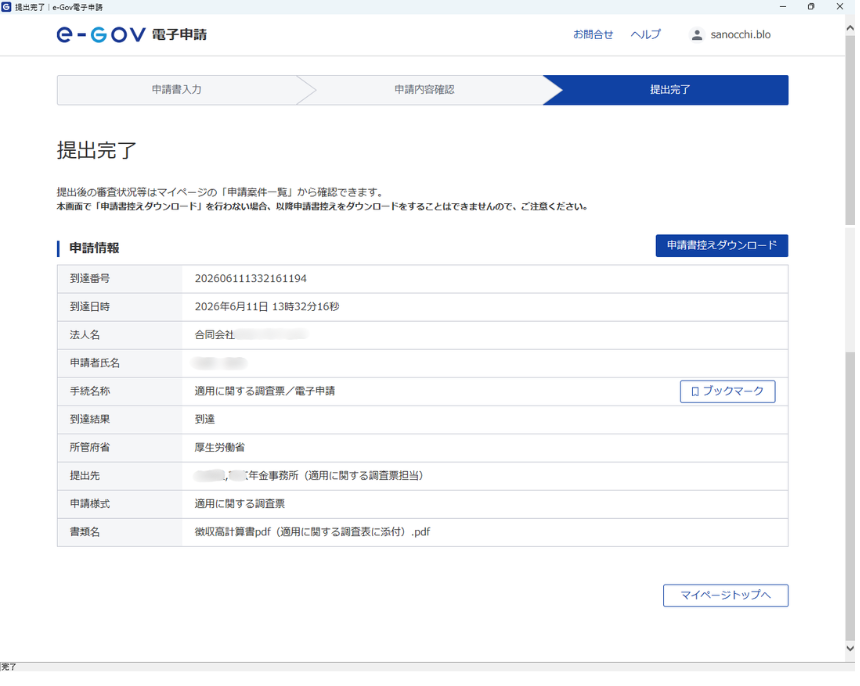
画面が提出完了を知らせるページに切り替わります。

e-Gov電子申請「提出完了」画面
「適用に関する調査票」の電子申請が完了しました。

お疲れ様でした!これで「適用に関する調査票」の電子申請はコンプリートです!

さのっち
さのっち

【おまけ】提出後のステータス確認と、ちょっとしたハプニング談

「適用に関する調査票」の電子申請が完了したあと、「ちゃんとうまく進んでいるかな?」と気になりますよね。

ここからは、e-Govサポートデスクに確認した「提出後のステータス確認方法」と、僕自身がやらかしてしまった(?)ちょっとしたハプニング&年金事務所への確認体験談シェアしておきますね!

e-Gov画面でのステータス(到達番号)の確認方法

「提出」が完了すると、画面には到達番号が付番されます。申請後の状態は、e-Govマイページからいつでも以下のように確認できます(※e-Govサポートデスクに確認済みです)。

  • マイページの「直近の申請案件」に表示される
  • または「申請案件一覧」タブの中に表示される

表示されている到達番号をクリックすると、現在「照合中」なのかなどの詳しい申請案件ステータスをチェックできるので安心です。

……と、ここまではスムーズなのですが、実はこのあと僕の身にちょっとした事件が起きました。

【実体験】受理通知を放置して消してしまった話

電子申請が受理されると、提出の数日後にその旨を知らせてくれる通知がe-Govのマイページに届きます。

……が、僕は忙しさにかまけてすっかり放置してしまい、確認期限の3ヶ月をうっかりやり過ごしてしまいました。その結果、確認しないままマイページの通知は削除されてしまったのです……!

「えっ、大丈夫なのこれ!? 怒られる!?」とさすがに焦った僕は、その後、管轄の年金事務所へ直接連絡を入れて確認を取りました。

その時に年金事務所の方から言われて、めちゃくちゃホッとした回答がこちらです。

年金事務所に確認して安心したポイント

  • データは無事に「受理」されているので心配いりません!
  • 「受理した」という通知の再発行はできません。
  • ただし、すでに受理が完了していれば新たに手続きが必要なわけではないので、そのまま放置で全く問題ナシです!

もし僕と同じように、「あ、通知の期限が切れちゃった……!」と冷や汗をかいているひとり社長さんがいたら、どうぞ安心してくださいね。すでに提出が完了していれば、特別な再手続きは不要とのことでした。

とはいえ、通知が届いたらなるべく早めに確認しておくのがベストですね(笑)。

お疲れ様でした!これで、「適用に関する調査票」の電子申請は本当にコンプリートです。一緒に手続きお疲れ様でした!

ABOUT ME
さのっち
さのっち
ブロガー
「わし、このマイクロ法人で本気だす!」50代・バツイチ・子持ちでくたびれ男の-さのっち。早期退職で合同会社を作り、ブロガーとしてマイクロ法人と個人事業の二刀流を実行中。「ひとり企業のリアル」や、作品のこだわりを見つめる、ちょっとオタクな大人の目線で深掘りする「独自のアニメ考察」をお届けします。
記事URLをコピーしました