未分類

【超有料級】維持費を節約!マイクロ法人の全力会計からニコラ会計移行マニュアル

マイクロ法人の全力会計からニコラ会計への移行マニュアルのアイキャッチ画像
さのっち

もし

  • 全力会計の無料期間が終わったらどうしよう?
  • 2年目以降の維持費を抑えたい

とお悩みなら、次はニコラ会計を試してみるのもオススメですよ。

社会保険料の納付処理のように、毎月同じパターンの仕訳を何度も打ち込むのって意外と負担が大きいですよね。

ニコラ会計に切り替えると、そうした繰り返し作業が一気に効率化されて入力ストレスから解放されます。

その上、更新料も安く抑えられるので、作業時間と費用面の両方で大きなメリットを感じていただけると思います。

データ引継ぎや移行作業と聞くと難しく感じるかもしれませんが、基本的には2つのステップで完了します。順番に見ていきましょう。

画像付きで一つずつ手順を解説しているため少し長く感じますが、上から順番に進めれば初心者の方でも約20分で完了します。

さのっち
さのっち

全力会計からのデータ出力

最初のステップは、全力会計の仕訳データをエクスポートする手順です。

1. 移行タイミング(会計期間)の確認 – 事前準備 –

全力会計にログインし、移行したい会計期間が選択されているか確認します。

  • 年度の途中で移行する場合: そのまま次の手順へ進みます。
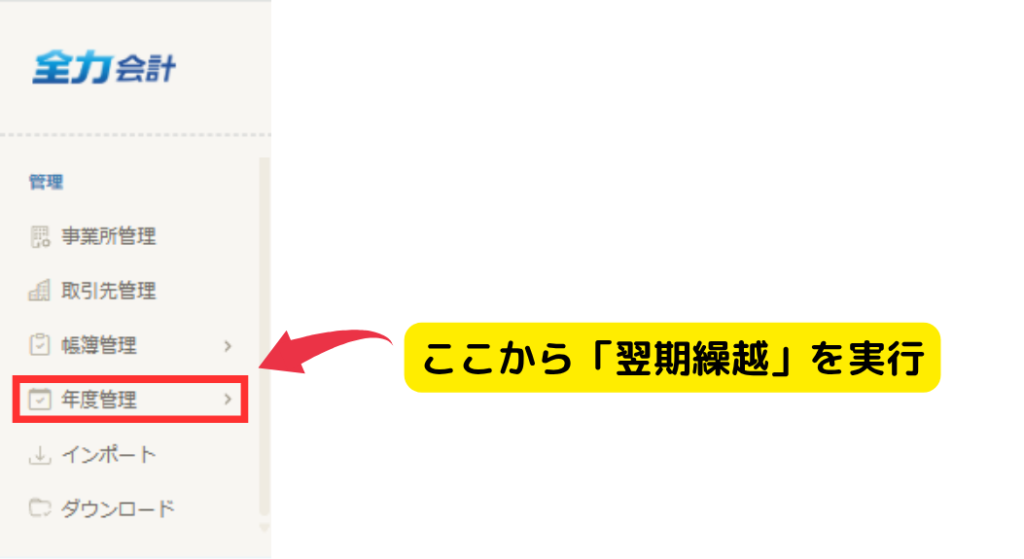
  • 決算期(年度末)で移行する場合: あらかじめ全力会計のメニュー「年度管理」から「翌期繰越」を“無料期間中に実行”しておきます。新年度の開始残高が自動入力された状態にしておくと、ニコラ会計でのインポートがスムーズです。
スクショ画像 全力会計のメニューにある「年度管理」を赤枠で示し、「ここから『翌期繰越』を実行」とテキストでアクションを促している
注意点

無料期間が過ぎて無料会員になると「翌期繰越」機能が使えなくなります。決算期での移行をお考えの方は、必ず無料期間内に翌期繰越処理を完了させてください。

2. 仕訳日記帳を開く

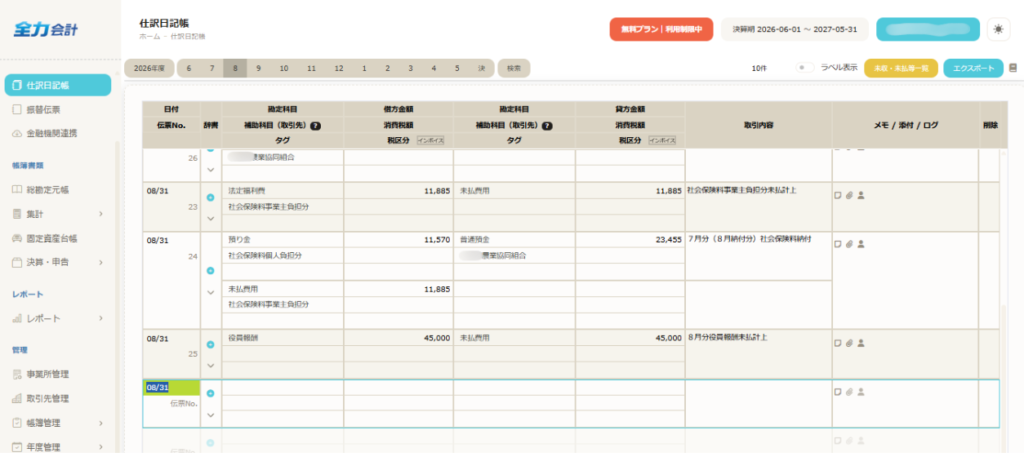
メニューから「仕訳日記帳」画面を開きます。

スクショ画像 全力会計の「仕訳日記帳」画面

3. エクスポート条件の設定

①
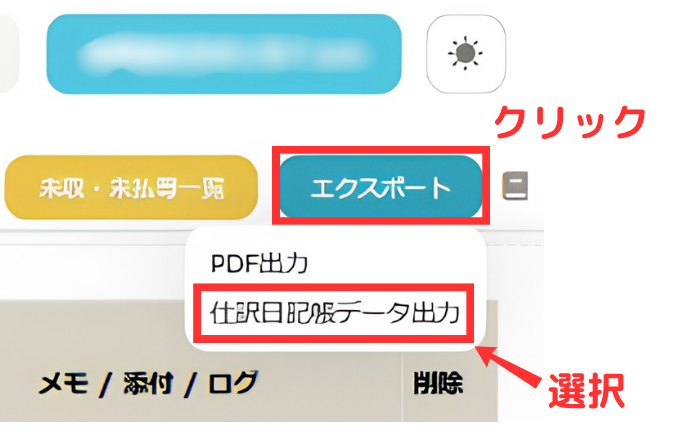
画面右上にある青色の「エクスポート」ボタンをクリックし、「仕訳日記帳データ出力」を選択します。
スクショ画像 「エクスポート」ボタンをクリックし、「仕訳日記帳データ出力」を選択するように赤色の枠とテキストで示し促している
②
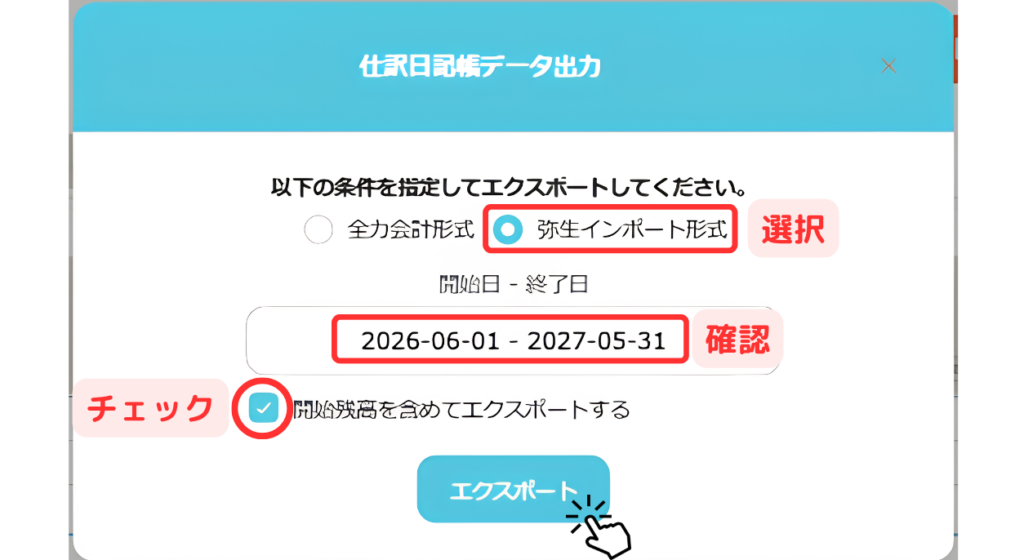
ポップアップ画面が表示されたら、以下のように設定します。
  • 形式:「弥生インポート形式」を選択
  • 期間:移行したい会計期間が指定されているか確認
  • チェック項目:「開始残高を含めてエクスポートする」にチェックを入れる
スクショ画像 「仕訳日記帳データ出力」のポップアップ 形式・期間・チェック項目について、赤色の枠とテキストで設定する条件を示している
③
設定を確認したら「エクスポート」をクリックします。

4. 出力完了メールの確認とファイル取得 所要時間:数十秒〜数分

画面に「仕訳日記帳データのエクスポートを開始しました。処理が完了したらメールでおしらせします。」と表示されたら、通知メールを待ちます。
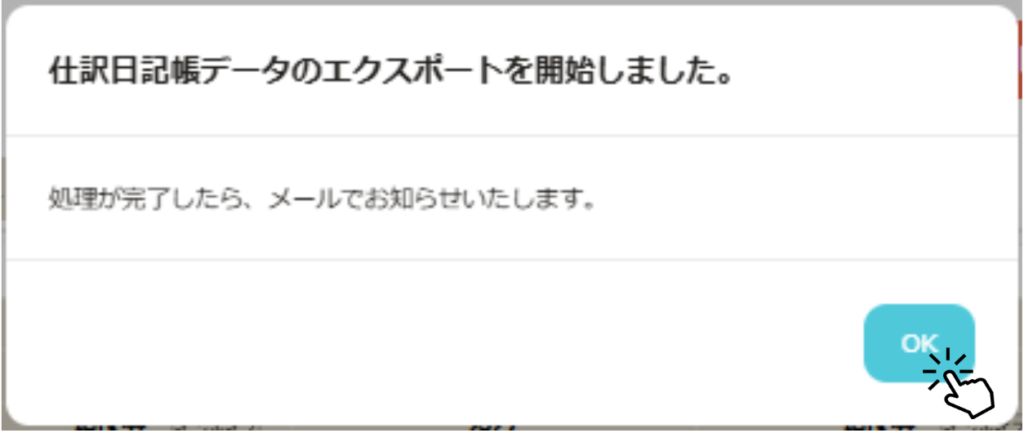
スクショ画像 「仕訳日記帳データのエクスポートを開始しました。処理が完了したらメールでおしらせします。」のメッセージ画面

⏬

通常、数十秒から数分程度でメールが届きます。メール内の案内からエクスポートファイルをダウンロード・確認(保存場所)して完了です。
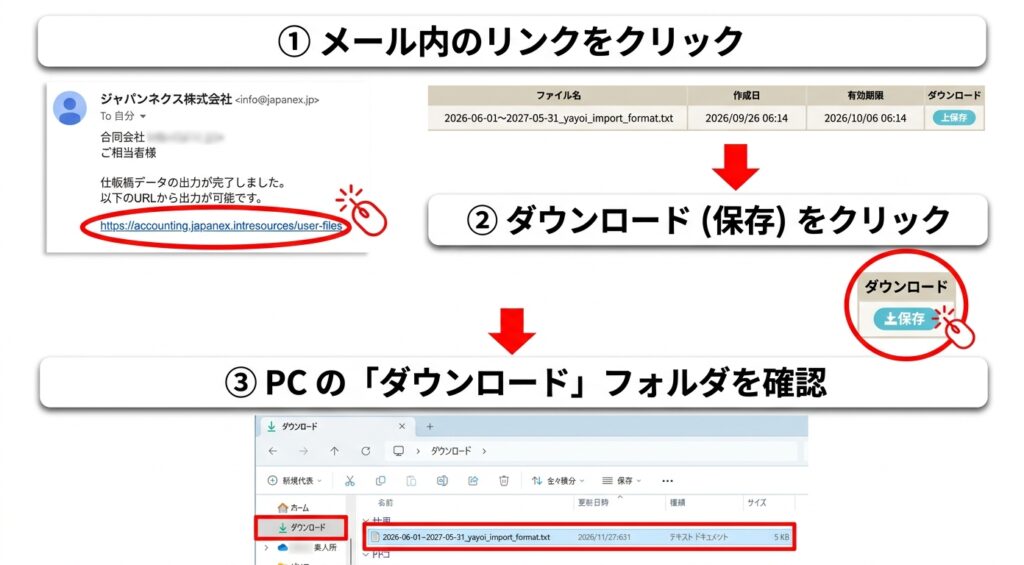
  1. メール内のリンクをクリック
  2. ダウンロード(保存)をクリック
  3. PCの「ダウンロード」フォルダを確認
スクショによるマニュアル画像 ①メール内のリンクが赤枠で示され、クリックでファイルダウンロードページが表示されたこと伝えている ②赤枠内にズームした「ダウンロード・保存」ボタン のクリックを促している ③PCの「ダウンロード」フォルダにあるファイルを赤枠で示し、保存場所の確認を伝えている

ニコラ会計へのデータ取り込み・初期設定

次のステップは、全力会計でエクスポートしたファイルをニコラ会計へインポートします。

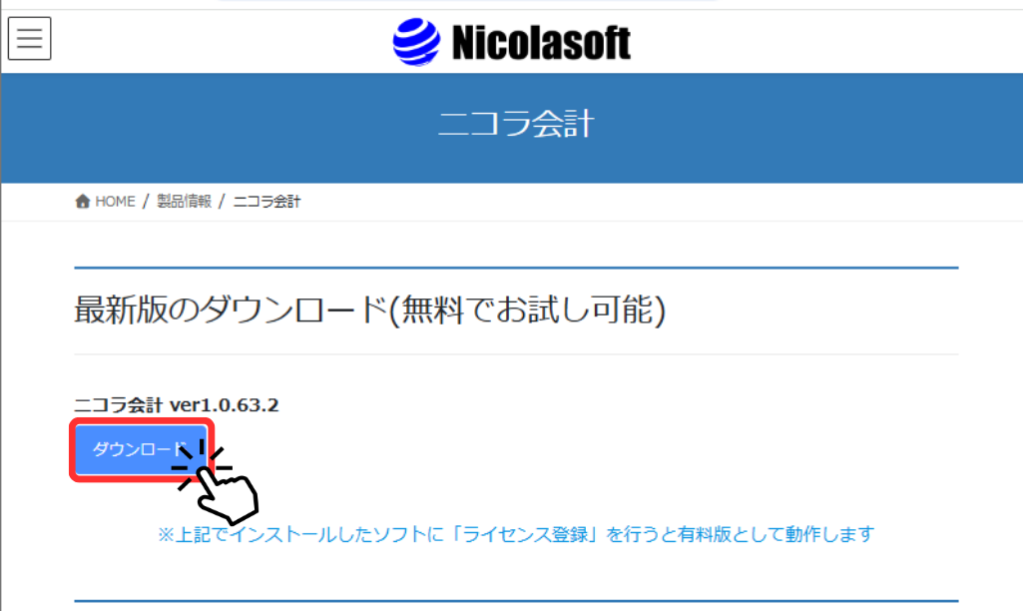
1.ニコラ会計最新版のダウンロード

ニコラ会計公式ページにアクセスします。

  • ニコラ会計「ダウンロード」ボタンをクリックします。
  • 画面の案内に従ってインストールします。
スクショ画像 ニコラ会計公式ページでニコラ会計最新版のダウンロードボタンをクリックして、インストールを促している

2.開始メニュー

インストールが完了したら、パソコンのデスクトップ画面で、ニコラ会計のアイコンをダブルクリックしてメニューを開きます。
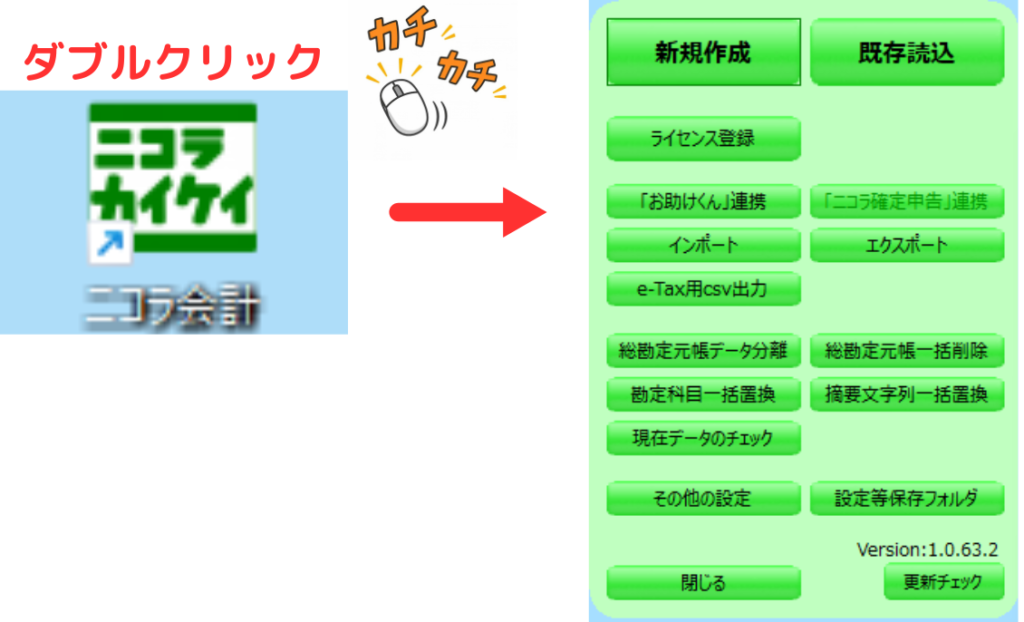
スクショによるマニュアル画像 ニコラ会計のアイコンをカチカチとダブルクリック→メニューが開いた

3.新規作成

①
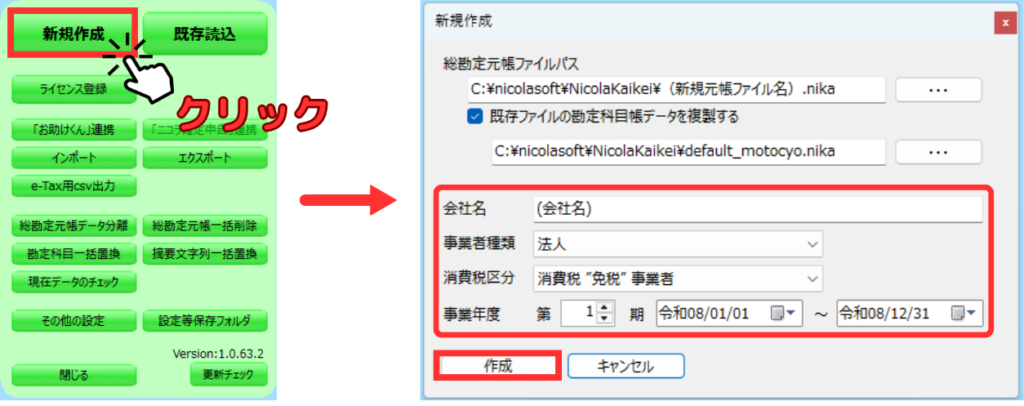
メニューから「新規作成」をクリックして、表示されたダイアログで以下の項目を設定します。
  • 会社名
  • 事業者種類:プルダウンで選択します。
  • 消費税区分:プルダウンで選択します。
  • 事業年度:移行したいのは第何期か・期首~期末を入力します。
スクショによるマニュアル画像 メニューの新規作成をクリック→表示されたダイアログで、会社名・事業者種類・消費税区分・事業年度-第何期-期首~期末を入力して作成を押す
②
設定を確認したら「作成」をクリックします。

4.データのインポート

新規作成の次はインポートです。

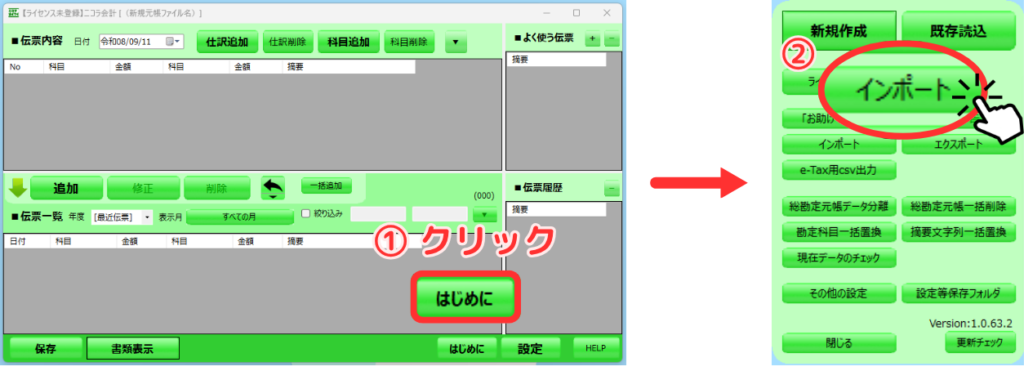
  1. メイン画面右下の「はじめに」をクリック
  2. メニューから「インポート」を選択
スクショによるマニュアル画像 ①メイン画面右下の「はじめに」をクリック→②メニューから「インポート」を選択

⏬

表示された「他社製品のデータをインポートします」というダイアログの項目を設定していきましょう。
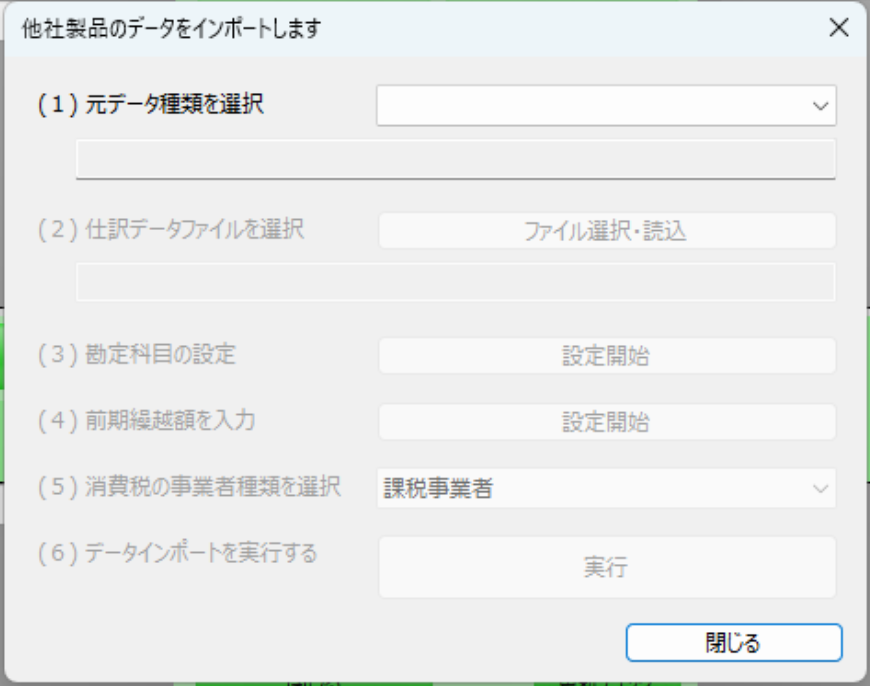
スクショ画像 「他社製品のデータをインポートします」ダイアログ
各項目を設定してインポートを実行する

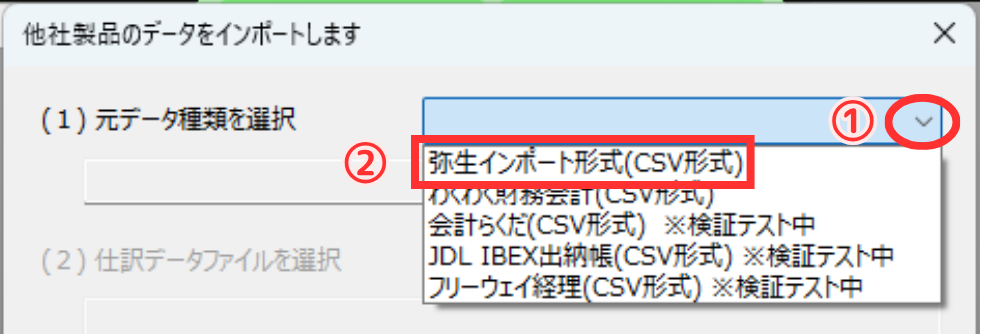
(1)元データ種類を選択

プルダウンメニューから「弥生インポート形式(CSV形式)」を選びます。

  1. 「∨」マークをクリック
  2. 「弥生インポート形式(CSV形式)」を選択
スクショによるマニュアル画像 ①「∨」マークをクリック ②「弥生インポート形式(CSV形式)」を選択

(2)仕訳データファイルを選択

「ファイル選択・読込」をクリックして、表示されたダイアログで全力会計からエクスポートして保存したファイルを選び「開く」をクリックします。
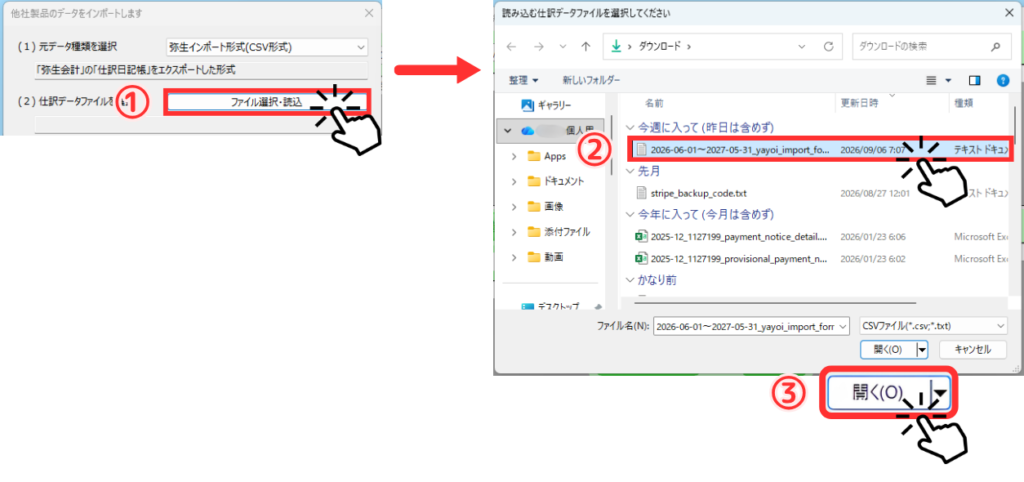
  1. 「ファイル選択・読込」をクリック
  2. 全力会計からエクスポートして保存したファイルを選択
  3. 「開く」をクリック
スクショによるマニュアル画像 ①「ファイル選択・読込」をクリック→表示されたダイアログで②全力会計からエクスポートして保存したファイルを選択③「開く」をクリック

(3)勘定科目の設定

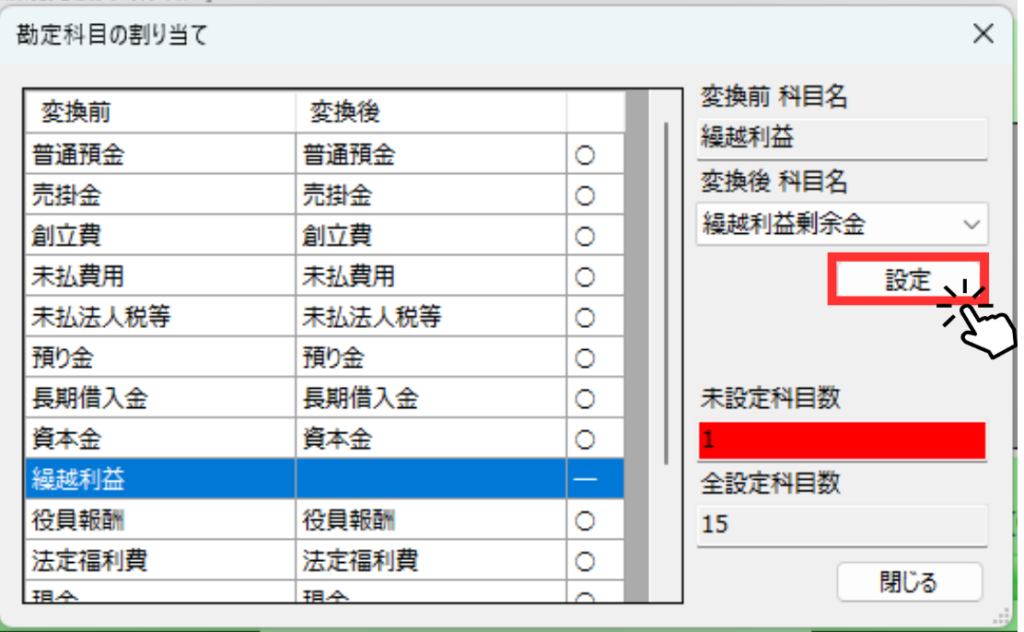
「設定開始」をクリックして、表示された「設定科目の割り当て」ダイアログで、変換後の項目に未設定エラーが出た場合は対処が必要です。

一見難しそうに見えますが、1分で解決できるので安心してください!
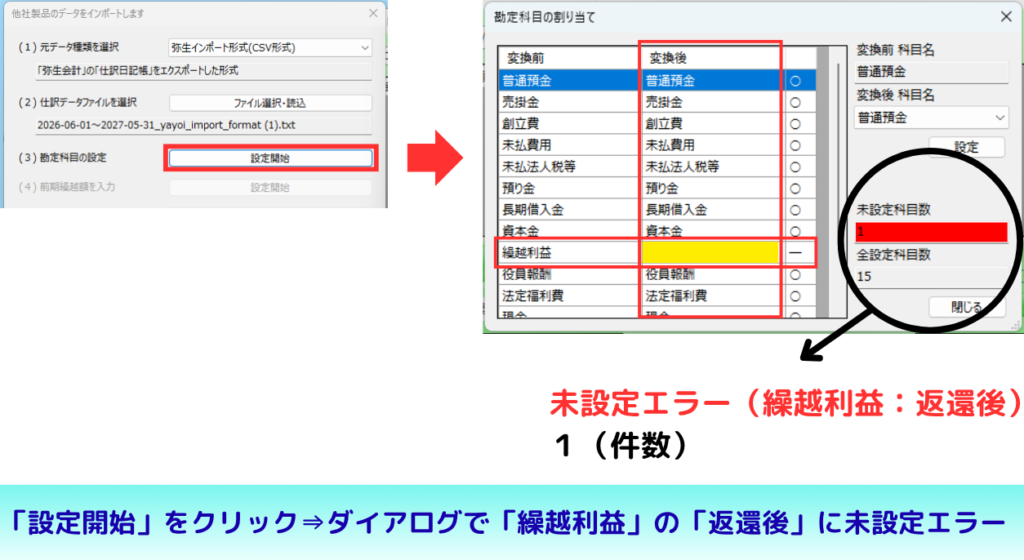
スクショによるマニュアル画像 左側にインポート画面があり「設定開始」ボタンを赤枠で強調。中央の赤い矢印が右側の「設定科目の割り当て」ダイアログを指している。ダイアログ内の「繰越利益」行と「返還後」列の交差部分が黄色でハイライトされ、「未設定科目数 1」の赤枠表示から黒い矢印で「未設定エラー(繰越利益:返還後)1(件数)」の補足テキストへと接続されている。
なぜこのエラーが出るの?

全力会計のデータ内にある「繰越利益」という名前を、ニコラ会計のどの科目に置き換える(マッピングする)かが決まっていないために出るエラーです。

ニコラ会計側では「繰越利益」ではなく、「繰越利益剰余金」という名前で登録されているため、ソフト側が「これらは同じものですよ」と手動で紐付けるのを待っている状態です。

エラーを消すための5ステップ

画面に表示されている変換設定のリストから、次の通りに操作・設定するだけでOKです。
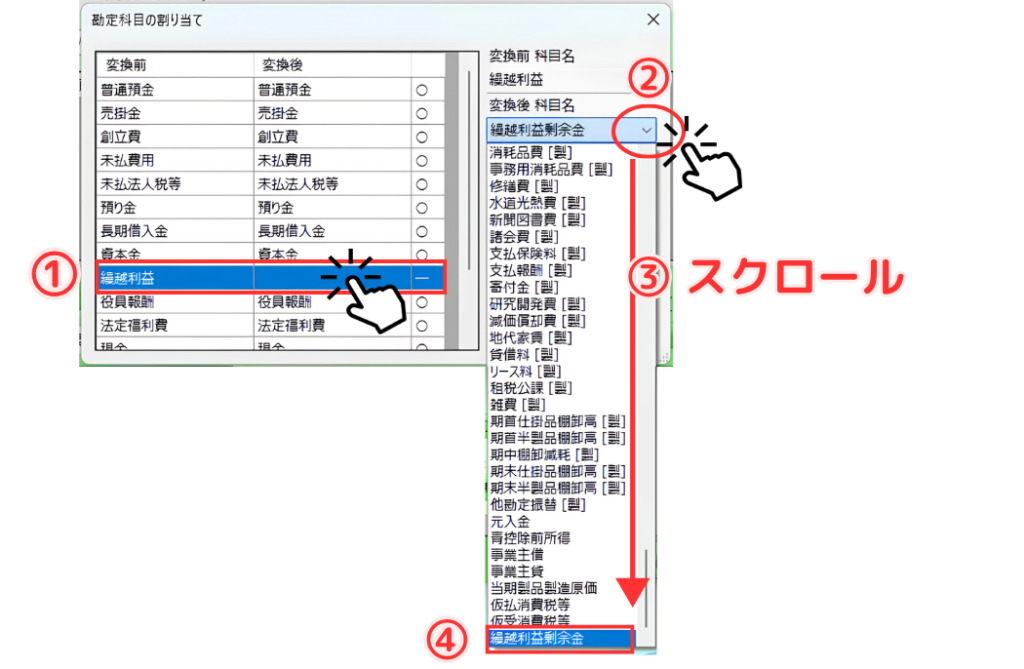
①
リストの中から「変換前:繰越利益」の行をクリックで選びます。
②
画面右側にある「変換後 科目名」のすぐ下の「∨」マークをクリックします。
③
開いたドロップダウンメニューをスクロールします。
④
「繰越利益剰余金」を選びます。
会計ソフトの勘定科目割り当て画面。1:リストで「繰越利益」を選択し、2:右側の「変換後 科目名」のドロップダウンメニューを開き、3:下にスクロールして、4:「繰越利益剰余金」を選択する手順を示した図。
⑤
確認したら「設定」をクリックします。
勘定科目の割り当て画面。「繰越利益」の変換後科目名に「繰越利益剰余金」を選択し、「設定」ボタンをクリックする操作を示した画像。

⏬

これだけでエラーは消え、そのまま「閉じる」で次へ進んでインポートを完了させることができます!
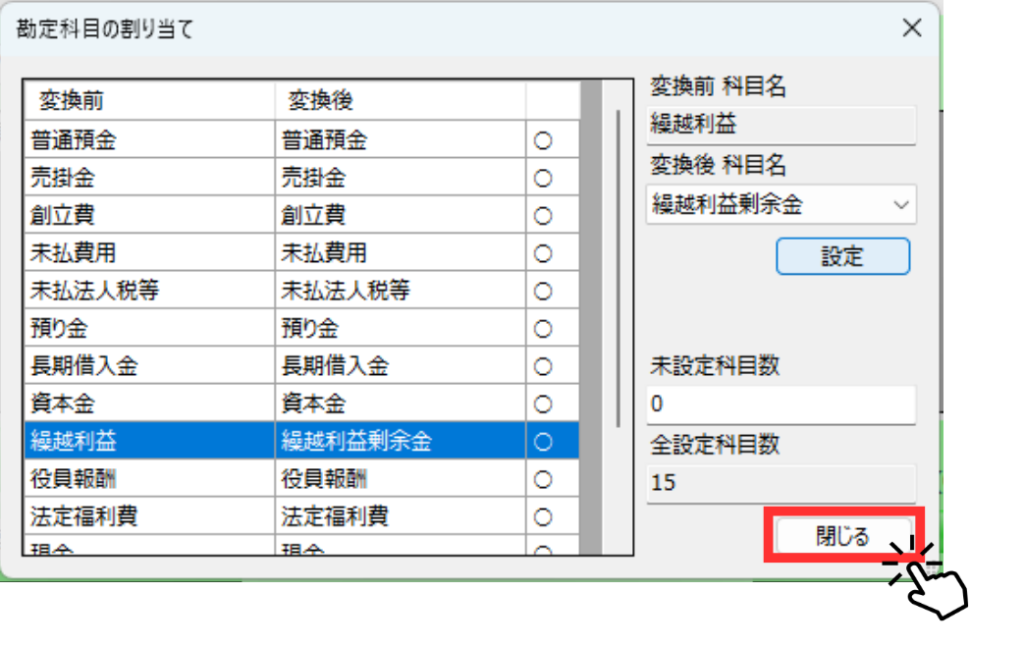
勘定科目の割り当て画面。繰越利益に「繰越利益剰余金」が設定され未設定科目数が0になってエラーが解消された状態と、画面右下の赤枠で囲まれた「閉じる」ボタンをマウスクリックしている様子を示す画像。

もし、勘定科目の設定画面でエラーが出なかった場合は、そのまま「閉じる」をクリックして次へ進んでOKです。

(4)前期繰越額を入力

  1. 「設定開始」をクリックします。
  2. 「各事業年度の繰越額の設定」ダイアログが表示されますが、この画面では何も入力せずに「設定完了して閉じる」をクリックします。

全力会計で「開始残高を含めてエクスポートする」条件で設定したデータなので、開始残高が自動入力されます。
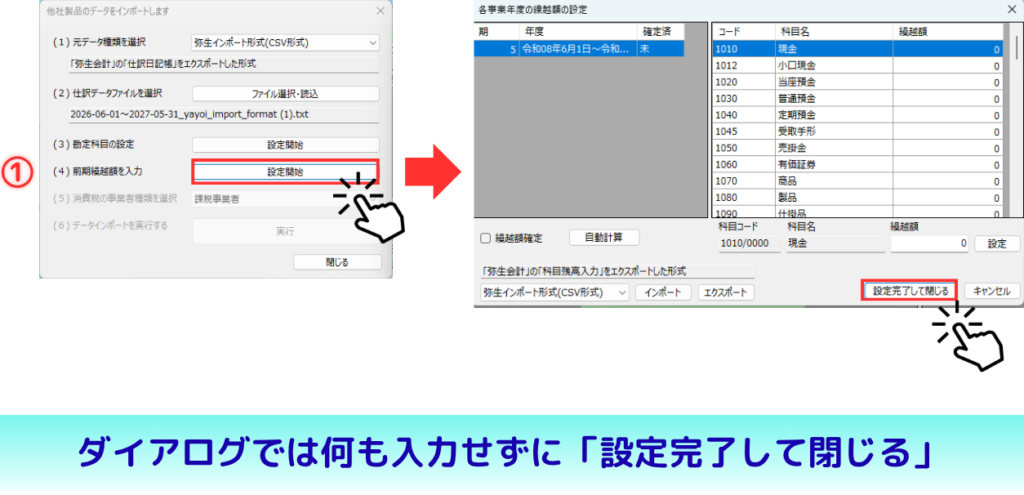
左側で①「設定開始」ボタンを押して「各事業年度の繰越額の設定」ダイアログを開き、右側で何も入力せずに右下の「設定完了して閉じる」ボタンを押す手順を示している画像。下部には「ダイアログでは何も入力せずに『設定完了して閉じる』」の補足テキストがある。

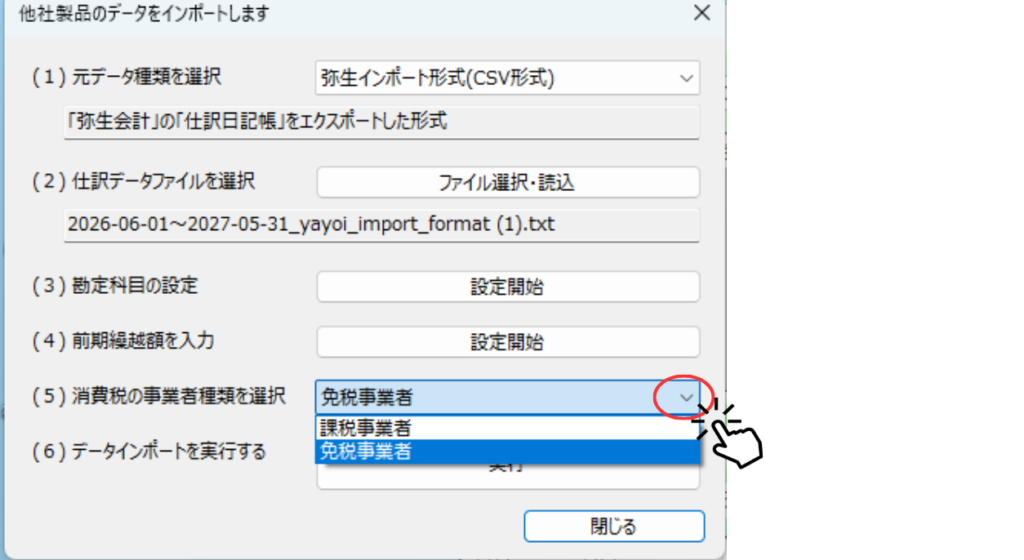
(5)消費税の事業者種別を選択

プルダウンから選びます。

他社製品データのインポート画面で、「消費税の事業者種類を選択」のプルダウンから「免税事業者」または「課税事業者」を選ぶ様子。

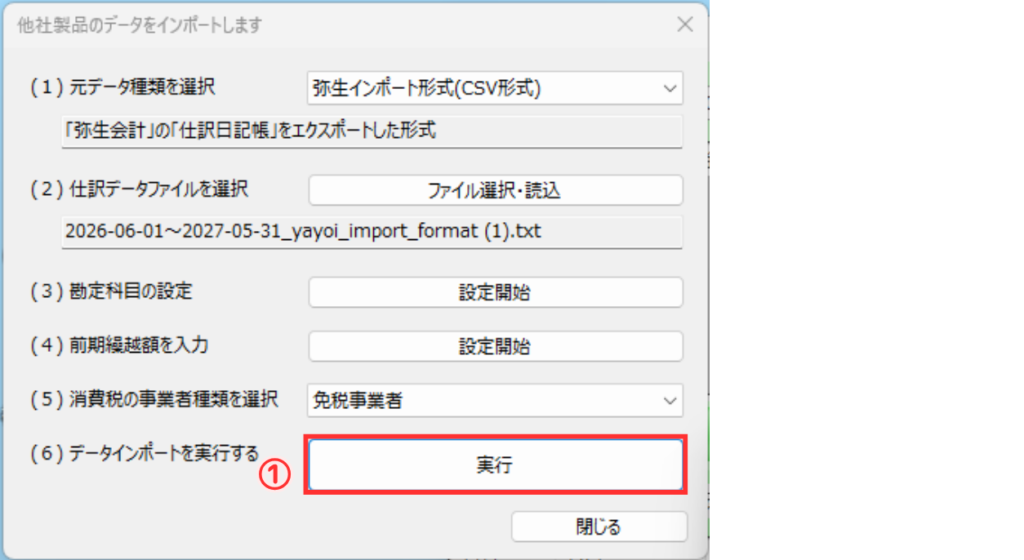
(6)データインポートを実行する

①
「実行」ボタンを押します。
「他社製品のデータをインポートします」画面。「(6) データインポートを実行する」の項目にある「実行」ボタンが赤枠で囲まれ、手順の「①」のマークが示されている状態。
②
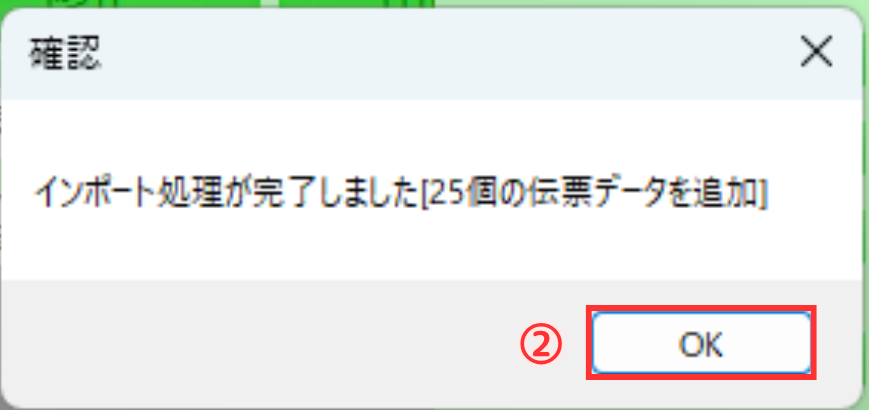
確認メッセージ「インポート処理が完了しました[……]」が表示されるので「OK」をクリックします。
インポート完了の確認画面。「インポート処理が完了しました」のメッセージ表示後、「OK」ボタンが赤枠で囲まれ、手順の「②」のマークが示されている状態。
③
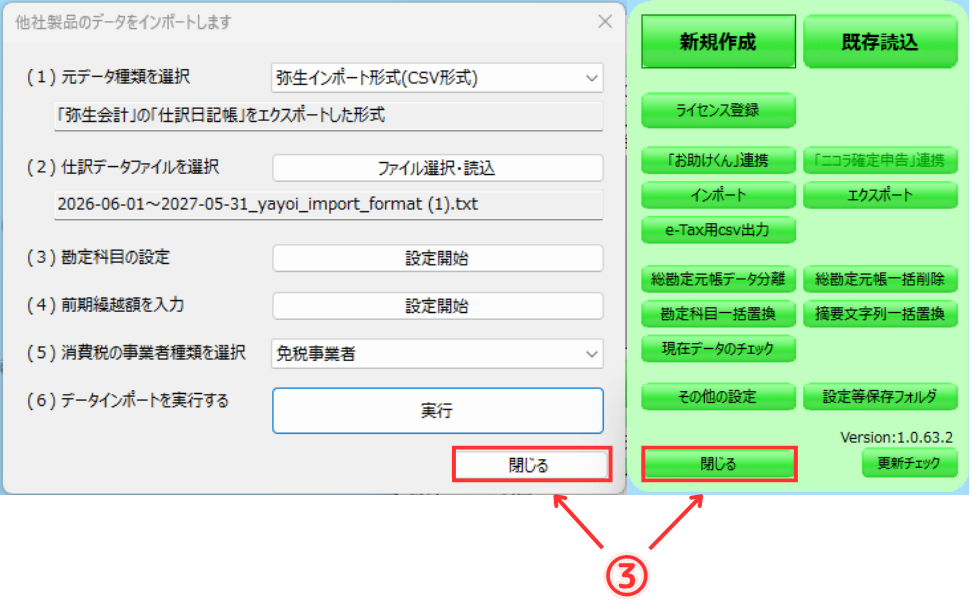
「他社製品のデータをインポートします」ダイアログと緑色の「メニュー」を閉じれば、インポート処理が完了した「新規元帳」画面の全体を確認できるようになります。
「他社製品のデータをインポートします」ダイアログと緑色の「メニュー」の「閉じる」ボタンが赤枠で囲まれ、「③」のマークからそれぞれに赤矢印が向けられて、クリックを促している画像。

⏬

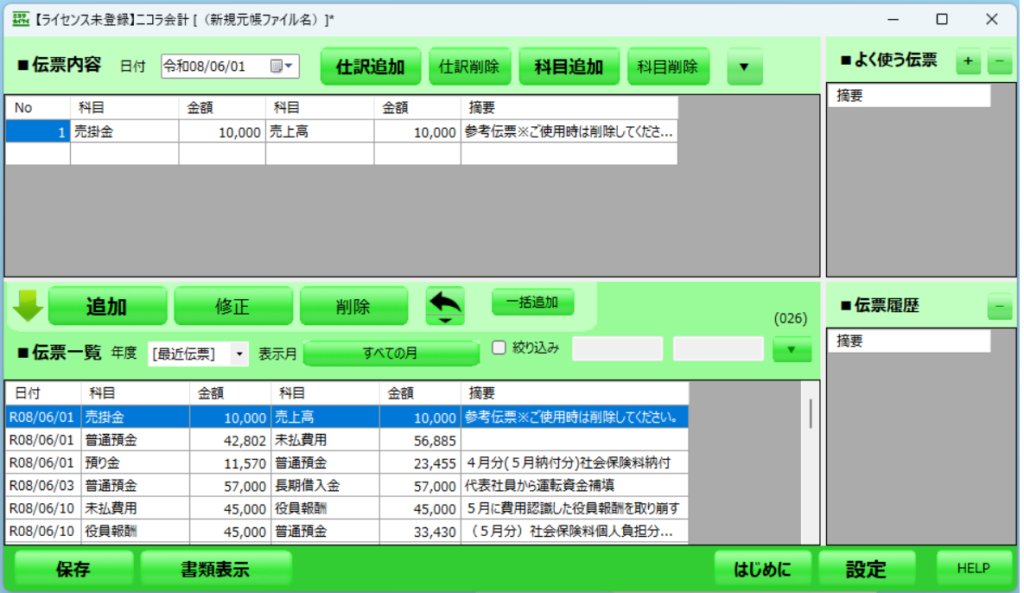
スクショ画像 「新規元帳」の画面全体が表示されている状態。

⏬

※ №1参考伝票が初期入力されているので、「伝票一覧」から削除して「保存」するといいでしょう。
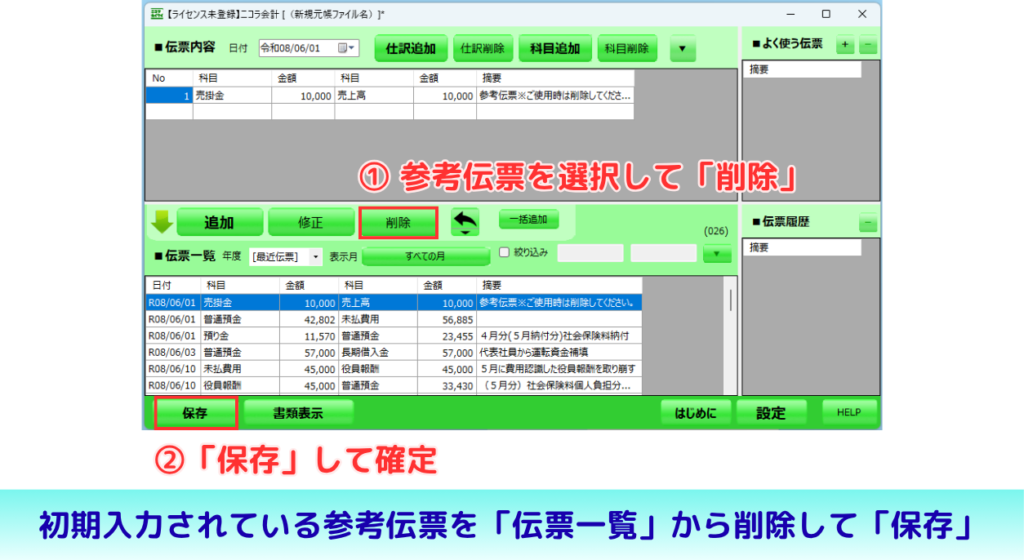
【画面キャプチャ:初期入力された参考伝票の削除手順】 「新規元帳」画面において、初期入力されている「№1参考伝票」が選択されている状態。 画面内には以下の赤枠と番号付きの指示が記載されている。 ①「削除」ボタンの選択(「① 参考伝票を選択して『削除』」) ②「保存」ボタンによる確定(ビス表示の「②『保存』して確定」) また、画面下部には「初期入力されている参考伝票を『伝票一覧』から削除して『保存』」という補足テキストが帯状に掲載されている。

開始残高の確認

データを取り込んだら、最後に「開始残高が正しく引き継がれているか」を必ず確認しておきましょう。

確認方法はとても簡単で、全力会計の「開始残高」と、ニコラ会計にインポートした「開始残高」の数字を見比べるだけです。
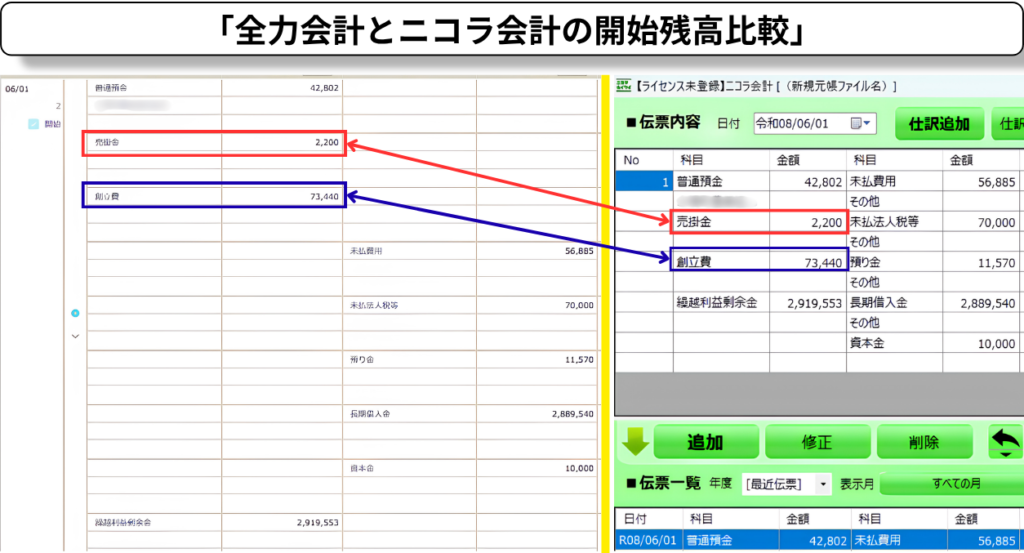
全力会計とニコラ会計の開始残高画面を比較している様子(普通預金や創立費などの主要科目・数値が一致していることを示す赤枠と矢印付き)
▲ 全力会計(左)とニコラ会計(右)の開始残高比較。主要な科目の数値が一致していることを確認します。

画像のように、主要な科目の数字がピッタリ一致していれば、移行作業は無事に成功です!

もし開始残高の数字が一致しない・表示されないときは?

もし「数字が合わない」「開始残高が表示されない」という場合は、移行作業時によくある次の2つの原因が考えられます。実はどちらも、僕が実際に移行した際にも焦ったポイントです!

  • 【パターン1】ニコラ会計側に開始残高がまったく表示されない

全力会計からデータを出す際、エクスポート画面で「開始残高を含めてエクスポートする」のチェックが外れていた可能性があります。

  • 【パターン2】数字が表示されているのに、金額にズレがある

全力会計で「開始残高を含める」設定でデータを出力したのに、ニコラ会計へのインポート時に手動で「前期繰越額」を重ねて入力してしまった可能性があります。(数字が二重で計上されてしまいます)

もしどちらかのパターンに当てはまる場合は、ニコラ会計側のファイルを一度削除して、最初からやり直すのが確実で一番手軽です。

以下の手順でやり直してみてください。

①
ニコラ会計のメニューを開く

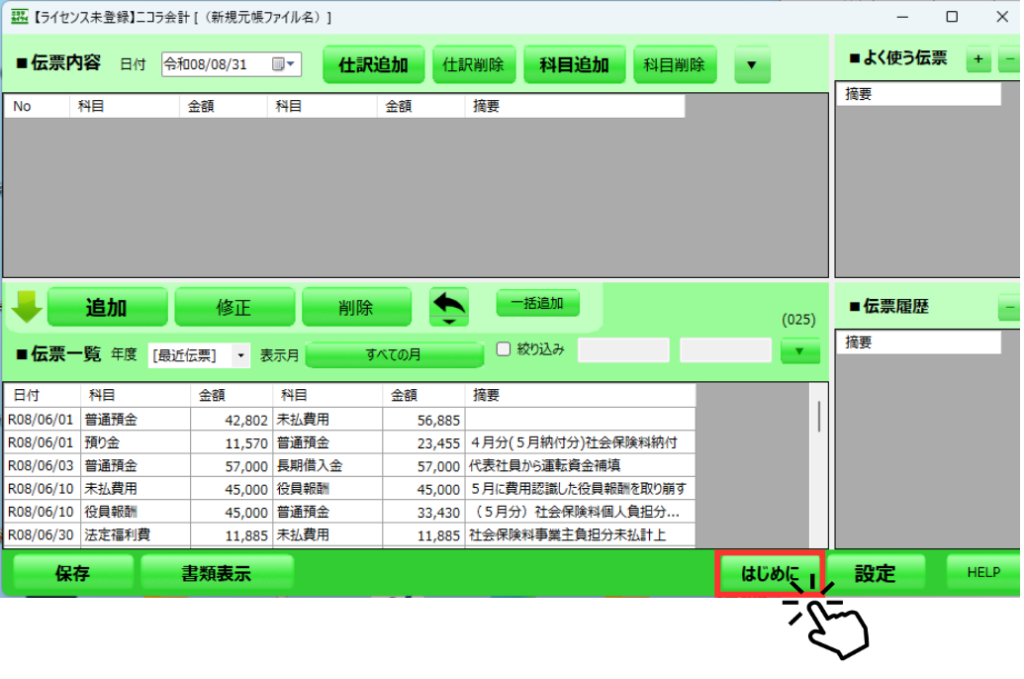
ニコラ会計を起動し、メイン画面にある「はじめに」をクリックします。

ニコラ会計のメイン画面。右下にある緑色の「はじめに」ボタンをマウスカーソルがクリックしている状態
②
やり直したいファイルを削除する
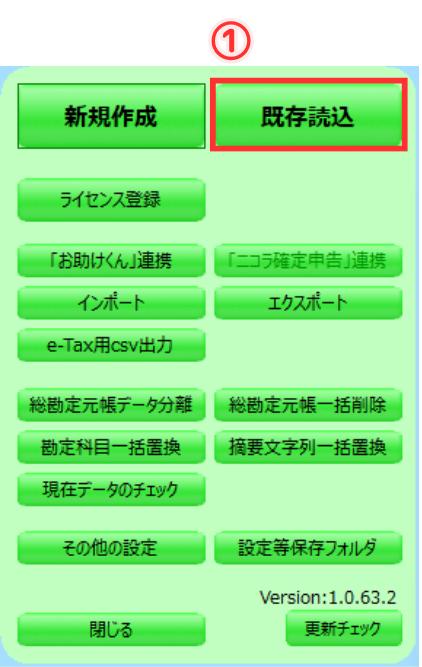
  1. メニュー内の「既存読込」を選択します。
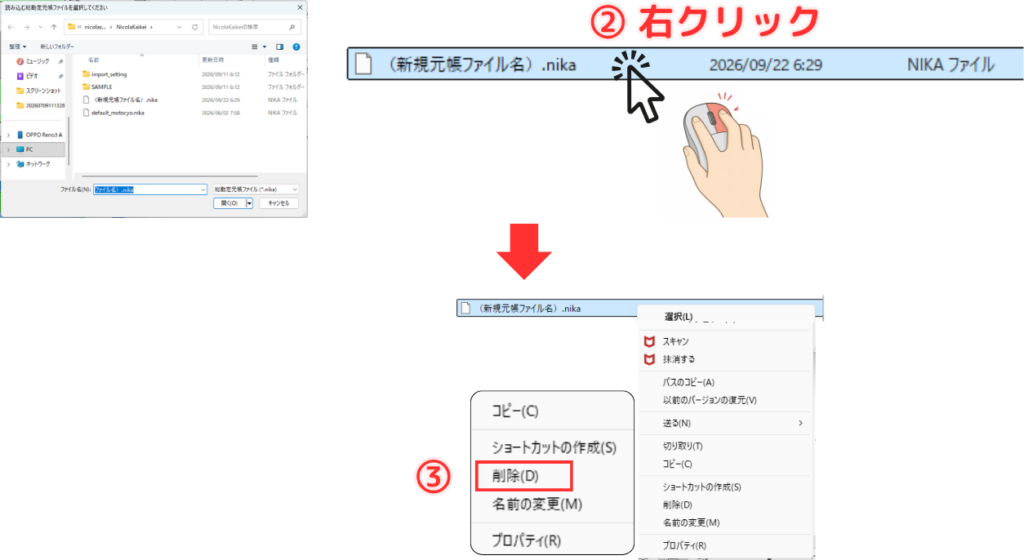
  2. 表示されたダイアログの中に作成したデータファイル(〇〇.nika)があるので、その上にカーソルを合わせて右クリックします。
  3. メニューから削除を実行します。
ニコラ会計のメニュー内で「既存読込」を、赤枠で示し①の操作として選択するように促しているスクショ画像

⏬

ニコラ会計の「既存読込」ダイアログ。対象のデータファイル(〇〇.nika)の上で右クリックして削除メニューを表示している状態を示すスクリーンショット。
メニュー内の「既存読込」から、不要になったデータファイルを右クリックして削除する手順。
※間違ったファイルを消さないよう、ファイル名(〇〇.nika)をよく確認してください。
③
正しい設定でインポートをやり直す
  • パターン1(開始残高がない)の場合:

全力会計側で「開始残高を含めてエクスポート」にチェックを入れて再出力したものを取り込みます。
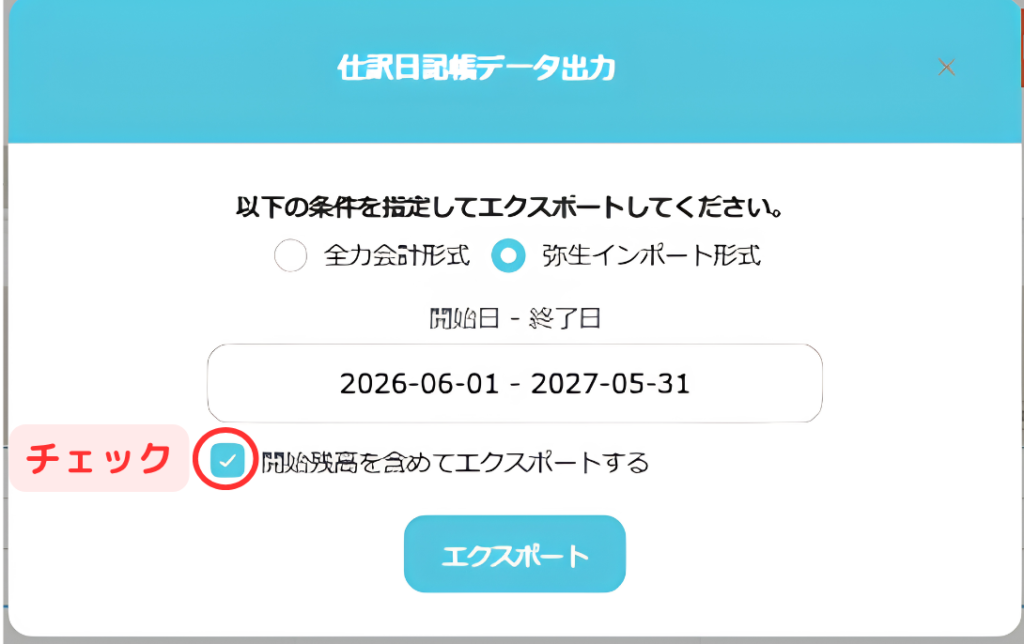
全力会計の「仕訳日記帳データ出力」ダイアログ。「開始残高を含めてエクスポート」にチェックを入れるように、赤枠とテキストによって促している。
  • パターン2(数字がズレる)の場合:

ニコラ会計でのインポート時に「前期繰越額」の手動入力を空欄のままにしてデータを取り込みます。

左側で①「設定開始」ボタンを押して「各事業年度の繰越額の設定」ダイアログを開き、右側で何も入力せずに右下の「設定完了して閉じる」ボタンを押す手順を示している画像。下部には「ダイアログでは何も入力せずに『設定完了して閉じる』」の補足テキストがある。

【動作テスト兼・時短テクニック:「よく使う伝票」の登録】

移行後の動作テストとして、ニコラ会計ならではのクセや便利な機能をひとつ紹介しますね。

注意:二重登録を防ぐための重要なポイント

ニコラ会計は、画面を開いたときや「伝票一覧」から選んだ際に、すでに前回のデータや初期の伝票内容が「伝票内容」のエリアに表示されていることがあります。

この状態のまま新たに仕訳を追加しようとすると、そのまま二重登録になってしまうので注意してください!

新しく仕訳を登録・修正する際は、まず画面上の 「仕訳削除」ボタン をクリックして「伝票内容」を一度きれいにして(空にして)から進めるのが鉄則です。

便利な機能を試してみよう!

社会保険料の納付処理など、毎月決まって入力する仕訳があるなら、このタイミングで「よく使う伝票」に登録しておくのがオススメです。
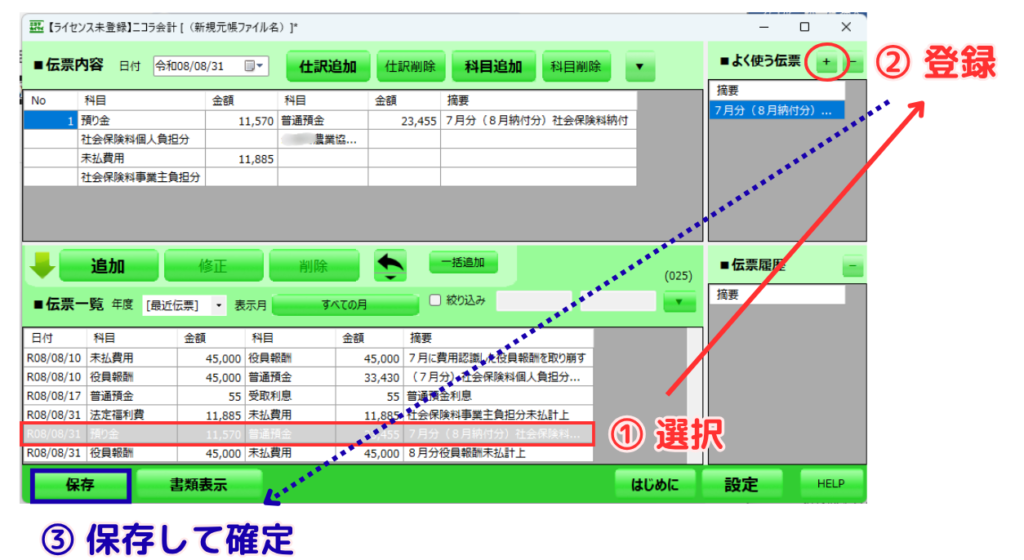
  1. メイン画面の伝票一覧から、毎月繰り返している仕訳(社会保険料など)を選ぶ
  2. その伝票内容を「よく使う伝票」として登録(画面右上「+」ボタン)する
  3. 保存(画面左下「保存」ボタン)して確定する
ニコラ会計のメイン画面。下部の伝票一覧から対象の仕訳を選択(①)し、画面右上の「よく使う伝票」にある「+」ボタンをクリックして登録(②)、画面左下の「保存」ボタンをクリックして確定する(③)一連の操作手順を示すスクリーンショット。

これだけでセット完了です!

動作確認ができるのはもちろん、翌月からはこの「よく使う伝票」から呼び出すだけで入力(「仕訳追加」)が完了するため、毎月の記帳作業が驚くほど楽になりますよ。

まとめ:ニコラ会計で「コスト」と「時間」のゆとりを手に入れよう

ここまで、全力会計からニコラ会計への移行手順をご紹介してきました。

ニコラ会計の嬉しいポイントは、その良心的な料金体系だけではありません。実は無料版の機能制限は「印刷やPDF出力時に透かし文字が入る」という点だけなんです。

会計ソフトとしての入力やデータの保存はもちろん、将来的なエクスポート(データ出力)やバックアップ機能まで、有料版とまったく同じようにフル活用できます。つまり、「まずは無料で使い勝手をしっかり試してみたい」という方でも、ノーリスクで安心して始められます。

最初はソフトの切り替えやデータ移行に少し迷うかもしれませんが、一度設定さえ完了してしまえばメリットは絶大です。

ABOUT ME
さのっち
さのっち
ブロガー
「わし、このマイクロ法人で本気だす!」50代・バツイチ・子持ちでくたびれ男の-さのっち。早期退職で合同会社を作り、ブロガーとしてマイクロ法人と個人事業の二刀流を実行中。役員報酬を45.000円にして社会保険料を最適化。会計ソフトは「弥生会計オンライン」を2年使って「全力会計」へ。申告ソフトは「全力法人税」。人生の励みは好きなアニメをみること。ワンオペ業務で忙しい、ひとり社長さんのために配信していきます。
記事URLをコピーしました