さのっち
マイクロ法人の運営で必要な「所得税徴収高計算書」の控えやデータは、e-Taxから簡単にダウンロードして保存することができます。
この記事では、e-Taxソフト(WEB版)にログインしてからパソコンへPDFとして保存するまでの具体的な手順を、Windowsの画面を例に分かりやすく解説します。
迷いがちなポイントもスムーズにクリアできるようにまとめているので、ぜひ参考にしてみてください!
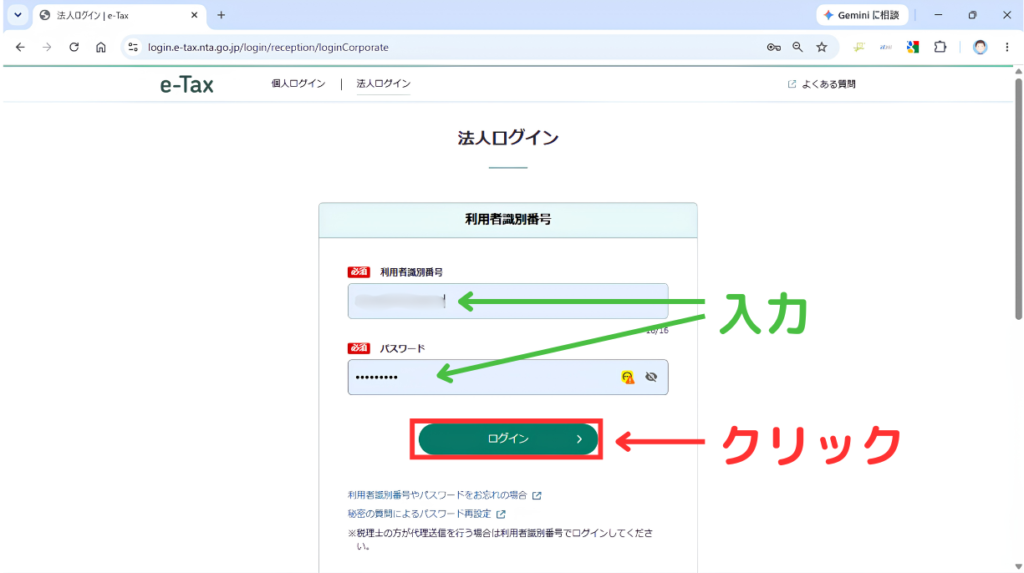
法人ログインページで「利用者識別番号」と「パスワード」を入力して「ログイン」ボタンをクリックします。
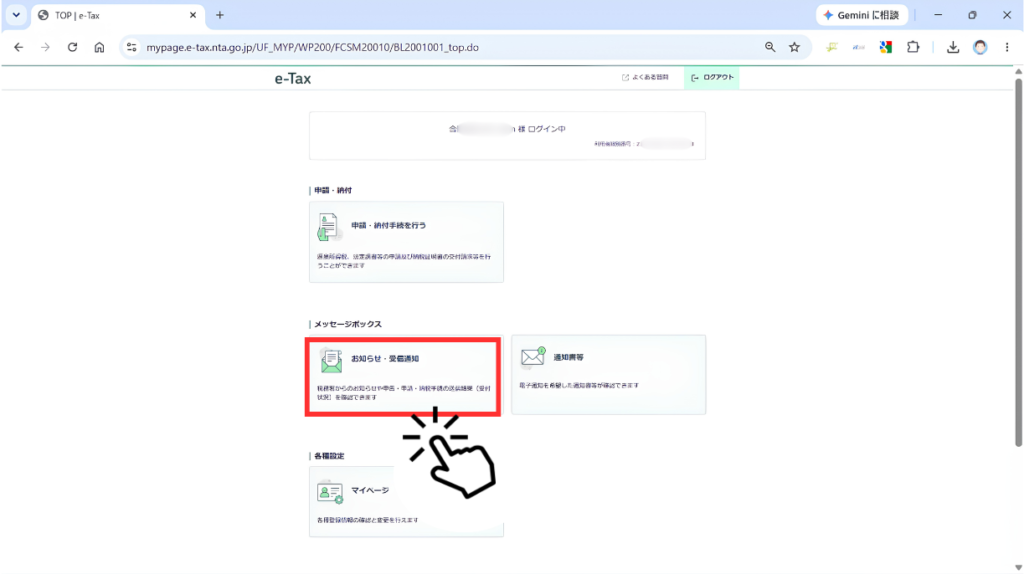
e-Taxトップページで、メッセージボックスの「お知らせ・受信通知」をクリックします。
お知らせ・受信通知ページで、受信フォルダから直近の徴収高計算書を探し当て、クリックします。
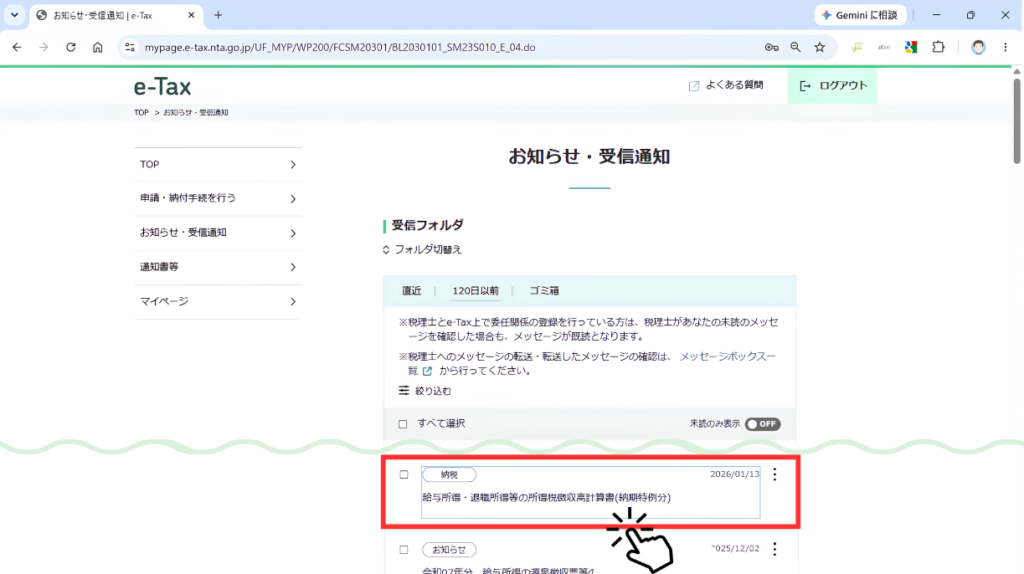 ㊟:受信フォルダは、「直近」「120日以前」でウィンドウが分かれいるので、該当する計算書がどちらで確認できるか、よく探してみてください
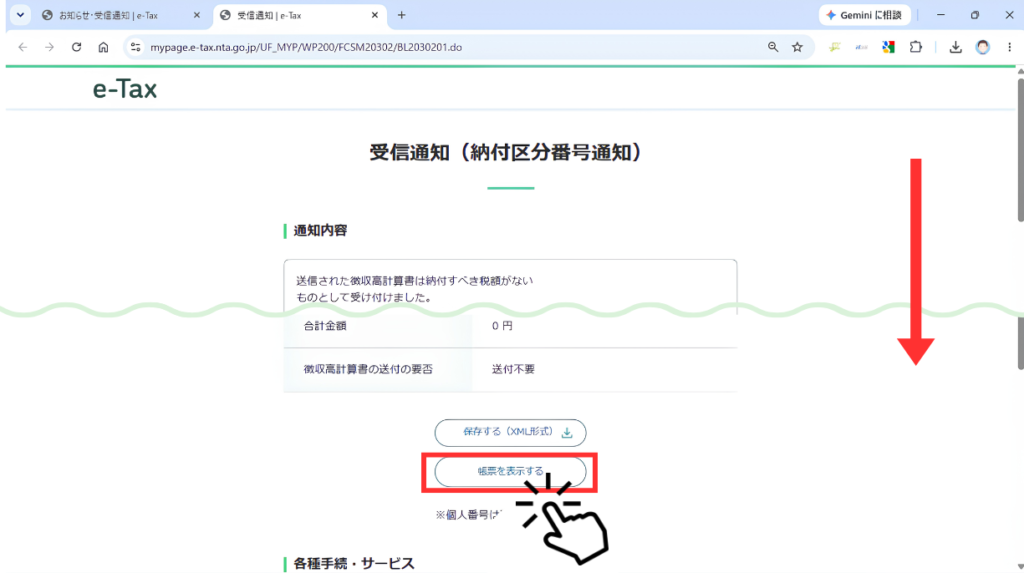
受信通知ページで、画面をスクロールして、通知内容の下にある「帳票を表示する」をクリックします。
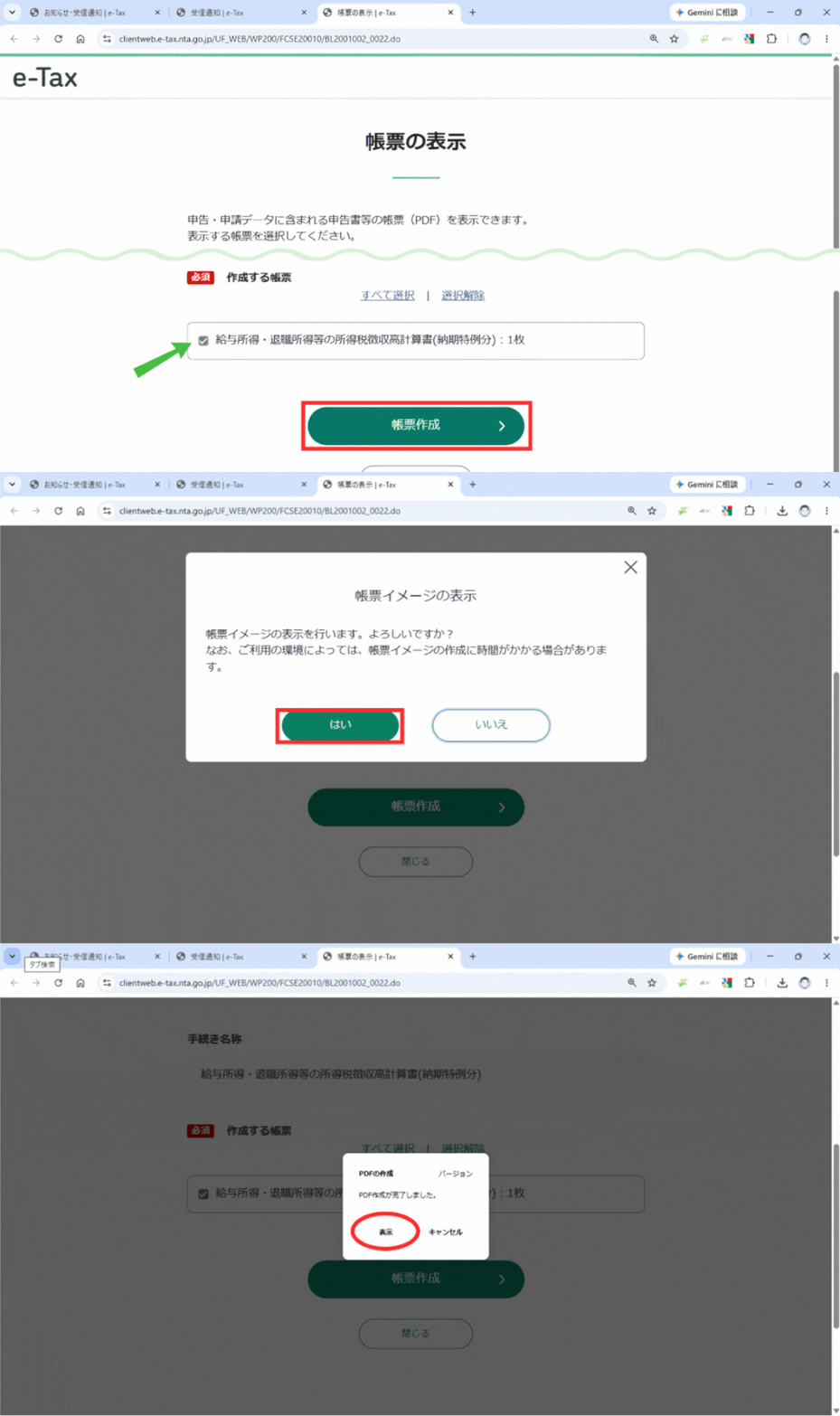
- 帳票の表示ページで、作成する帳票の、該当する徴収高計算書にチェックを入れて「帳票作成」ボタンをクリックします。
- 「帳票イメージの表示」のポップアップで「はい」をクリックします。
- 「PDF作成が完了しました。」のポップアップで「表示」をクリックします。
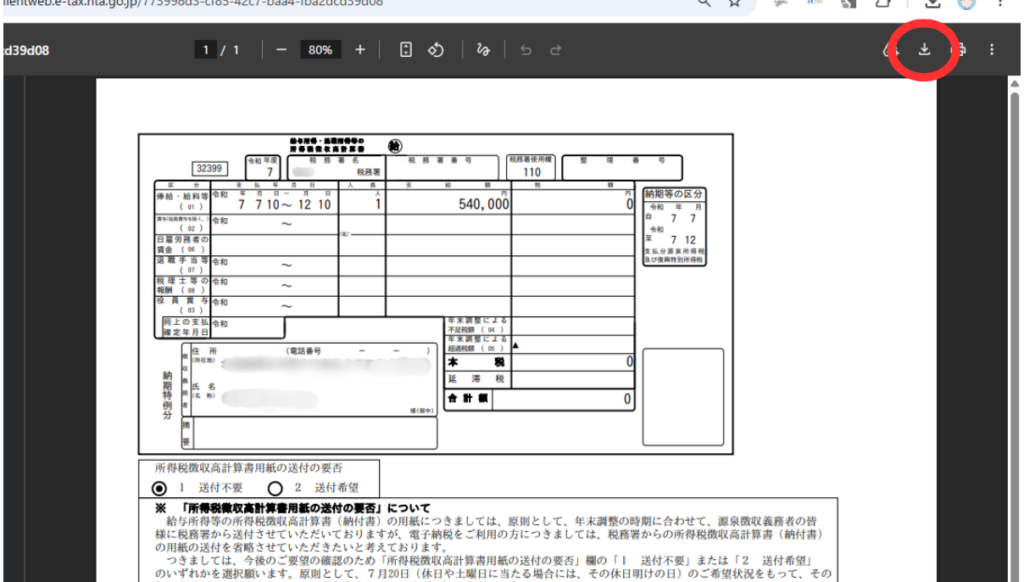
PDF(徴収高計算書)が表示されたら、閲覧画面の右上にあるダウンロードボタンをクリックします。
「名前を付けて保存」ダイアログボックスが表示されたら、以下の操作でダウンロードを完了させます。
- 保存場所の指定: 左側のメニュー(デスクトップやダウンロードなど)から、ファイルを置く場所を選びます。
- ファイル名の変更: 下部の「ファイル名」の欄で、好きな名前に書き換えます。
- 保存の確定: 右下の「保存」ボタンを押すことで、ダウンロードが完了します。
下の画像は、僕が使っているWindowsでの操作を一例として載せています。なので、実際には、ご使用のOSやバージョンによって、画像イメージに違いがあるかもしれないことをご了承ください。
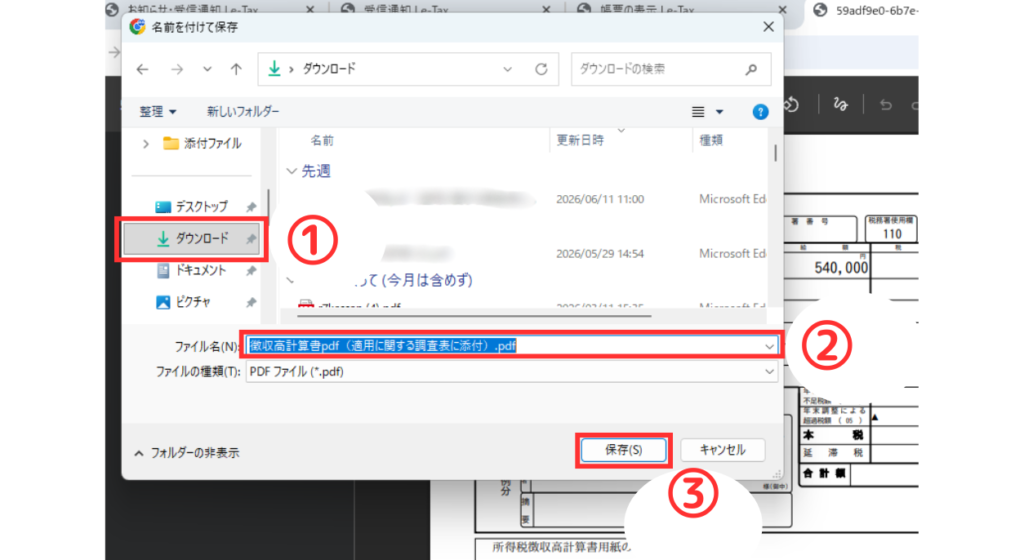 保存場所とファイル名を覚えておくと、後で迷わずに「添付・コピー」ができますよ
ABOUT ME

「わし、このマイクロ法人で本気だす!」50代・バツイチ・子持ちでくたびれ男の-さのっち。早期退職で合同会社を作り、ブロガーとしてマイクロ法人と個人事業の二刀流を実行中。役員報酬を45.000円にして社会保険料を最適化。会計ソフトは「弥生会計オンライン」を2年使って「全力会計」へ。申告ソフトは「全力法人税」。人生の励みは好きなアニメをみること。ワンオペ業務で忙しい、ひとり社長さんのために配信していきます。